
Как перенести фотографии с iPhone на компьютер Windows без iCloud
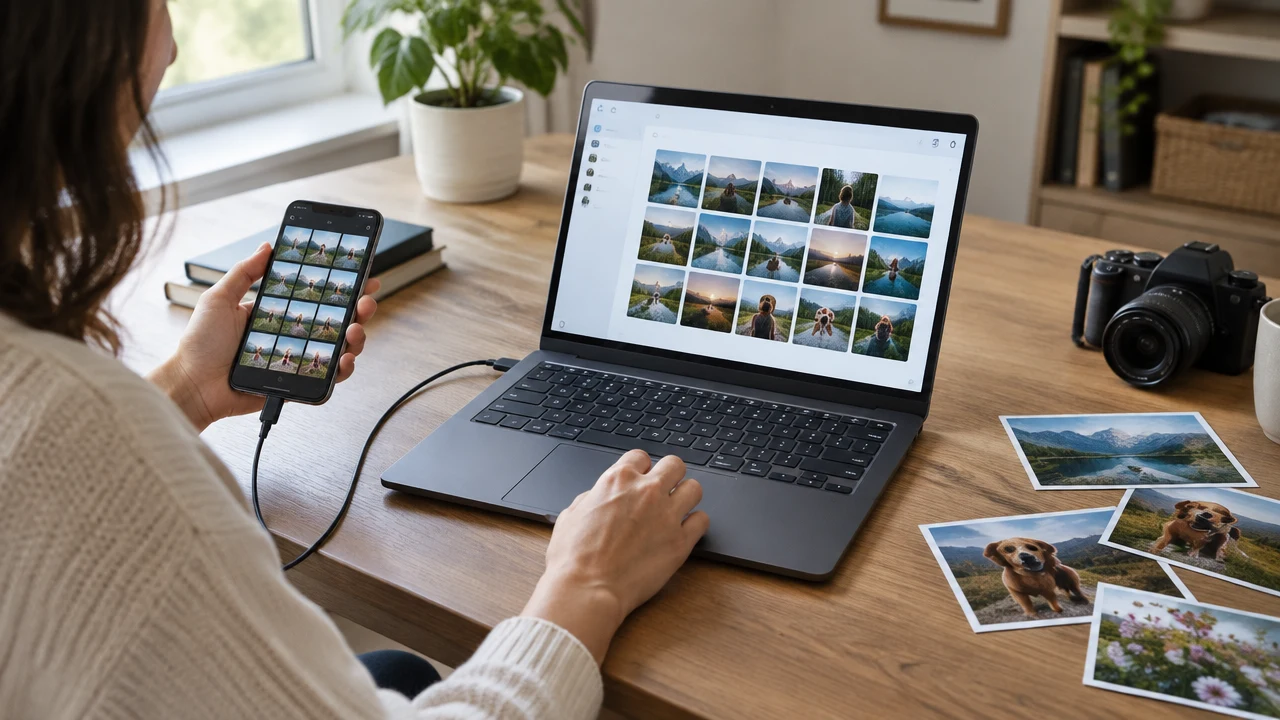
Чтобы перенести фотографии с iPhone на компьютер Windows без iCloud, подключите смартфон кабелем USB, разблокируйте его и разрешите доступ к данным. После этого снимки можно импортировать через стандартное приложение Windows «Фотографии» или скопировать вручную из папки DCIM. Первый способ удобнее для сортировки и импорта, второй — если нужно выбрать конкретные файлы или сохранить их в определённую папку.
Также можно обойтись без кабеля: например, передать снимки по локальной сети через приложение для обмена файлами или отправить их через мессенджер. Однако для больших архивов проводное подключение обычно надёжнее и позволяет не зависеть от скорости интернета. Ниже — инструкции для разных способов и решения частых проблем.
Перед переносом: что проверить
Для подключения подойдёт кабель Lightning или USB-C — его тип зависит от модели iPhone. Если компьютер не распознаёт устройство, попробуйте другой кабель: некоторые провода предназначены только для зарядки и не передают данные. Подключайте смартфон непосредственно к USB-порту компьютера, а не через сомнительный переходник или концентратор.
Перед копированием разблокируйте iPhone. На экране может появиться запрос «Доверять этому компьютеру?». Нажмите «Доверять» и введите код-пароль. Если запрос не появляется, отсоедините кабель, снова разблокируйте смартфон и подключите его ещё раз.
Подготовьте на компьютере папку для снимков, например «Фото с iPhone — март 2025». Удобное название поможет найти копию позднее. Если переносите большой объём, проверьте, хватает ли свободного места на диске: видео занимают заметно больше, чем фотографии.
Способ 1. Импорт через приложение «Фотографии»
В Windows 10 и Windows 11 фотографии можно импортировать штатным приложением «Фотографии». Оно подходит, если нужно выбрать снимки и видео из библиотеки iPhone и сохранить их в папку на компьютере.
- Подключите разблокированный iPhone к компьютеру и подтвердите доверие, если появится запрос.
- Откройте меню «Пуск», найдите приложение «Фотографии» и запустите его.
- Выберите пункт импорта с подключённого устройства. В зависимости от версии Windows он может находиться в меню приложения или в верхней части окна.
- Дождитесь, пока программа просканирует содержимое смартфона. Отметьте нужные фотографии и видео.
- Укажите папку назначения и запустите импорт. Не отключайте кабель до завершения копирования.
Названия пунктов и расположение кнопок могут различаться в разных версиях приложения. Если iPhone не появился в списке устройств, сначала проверьте подключение в Проводнике. Иногда помогает закрыть и заново открыть «Фотографии» после подтверждения доверия на смартфоне.
Импорт не обязательно удаляет оригиналы с iPhone: обычно программа создаёт копии на компьютере. После завершения откройте папку назначения и проверьте несколько файлов. Убедитесь, что фотографии отображаются, а видео воспроизводятся. Только после проверки решайте, нужно ли освобождать место на смартфоне.
Способ 2. Копирование через Проводник
Если нужен прямой доступ к файлам, используйте Проводник Windows. Этот способ удобен, когда требуется вручную скопировать содержимое или разложить материалы по собственным папкам.
- Подключите iPhone к компьютеру и разблокируйте его.
- Откройте «Этот компьютер». В списке устройств должен появиться iPhone или устройство Apple.
- Откройте его внутреннее хранилище, затем папку DCIM.
- Выберите нужные файлы и папки, нажмите Ctrl+C, перейдите в папку на компьютере и нажмите Ctrl+V.
В DCIM фотографии обычно распределены по нескольким папкам с цифровыми названиями. Если снимков много, можно копировать содержимое по частям: так легче заметить ошибку и повторить перенос, если соединение прервётся. Не перемещайте файлы, а именно копируйте их — команда «Вырезать» здесь не нужна.
В Проводнике не всегда удобно ориентироваться по альбомам iPhone: структура папок может отличаться от привычной сортировки в приложении «Фото». Поэтому для выборочного импорта отдельных кадров сначала можно скопировать файлы в отдельную временную папку, а затем отсортировать их на компьютере по дате съёмки.
Как сохранить фотографии в исходном качестве
При переносе оригиналы копируются без сжатия, но совместимость форматов зависит от настроек съёмки. iPhone может сохранять снимки в HEIF/HEIC, а видео — в HEVC. На некоторых компьютерах такие файлы открываются не сразу: может потребоваться поддержка соответствующего формата или программа, которая умеет его читать.
Чтобы новые снимки при проводном переносе автоматически передавались в более совместимом формате, на iPhone откройте «Настройки» → «Фото» и найдите раздел переноса на Mac или ПК. Выберите вариант «Автоматически». В таком режиме смартфон при необходимости преобразует файлы во время копирования. Для сохранения оригинального формата выберите «Сохранять оригиналы» — этот вариант не выполняет преобразование, но компьютер должен поддерживать HEIC и HEVC.
Пункт «Автоматически» полезен, если фотографии нужны для просмотра и редактирования в обычных Windows-приложениях. «Сохранять оригиналы» стоит выбрать, когда важны исходный формат и отсутствие преобразования. Учтите, что в отдельных программах файл может отображаться как неизвестный тип, хотя перенос прошёл успешно.
Перенос без кабеля: когда это удобно
Если кабеля нет под рукой, можно передать отдельные фотографии через локальную сеть с помощью приложения для обмена файлами, установленного на iPhone и компьютере. Обычно оба устройства нужно подключить к одной сети Wi-Fi, открыть приложение и выполнить инструкции на экране. Конкретные действия и доступные функции зависят от выбранного сервиса.
Для нескольких снимков подойдёт отправка через мессенджер или электронную почту, но при отправке как обычных изображений сервис может уменьшить размер и сжать файлы. Если важно сохранить оригинал, используйте в приложении вариант отправки файла или документа, когда он доступен. Не отправляйте личные снимки через публичные ссылки без проверки настроек доступа.
Беспроводной способ удобен для небольшого числа файлов, но не всегда практичен для большой фототеки: передача может занять много времени, а подключение — прерваться. Кроме того, загрузка в сторонний сервис не всегда означает перенос напрямую на компьютер. Проверьте, где именно хранятся файлы и не включена ли для них автоматическая очистка.
Если Windows не видит iPhone
Когда смартфон заряжается, но не появляется в Проводнике, проблема чаще всего связана с разрешением на доступ, кабелем или подключением USB. Проверяйте возможные причины по очереди:
- iPhone заблокирован. Разблокируйте экран и оставьте его включённым на время подключения.
- Не подтверждено доверие. Нажмите «Доверять» на iPhone и введите код-пароль.
- Кабель не передаёт данные. Попробуйте другой исправный кабель и другой USB-порт.
- Сбой соединения. Отсоедините смартфон, перезапустите его и компьютер, затем подключите снова.
- Устройство не отображается в приложении. Закройте программу «Фотографии», повторно подтвердите запрос на iPhone и откройте приложение заново.
Если ничего не помогло, проверьте, видит ли компьютер другие USB-устройства, и установите доступные обновления Windows. На некоторых компьютерах может понадобиться программное обеспечение Apple для корректной работы с iPhone. Не скачивайте драйверы с неизвестных сайтов: используйте официальные источники и встроенные средства обновления Windows.
Как убедиться, что перенос завершился успешно
Перед удалением снимков с iPhone проверьте результат. Откройте несколько фотографий из начала и конца скопированной папки, проверьте дату и качество изображения. Для видео запустите воспроизведение и убедитесь, что копия не обрывается. Если файлы переносились частями, сверяйте каждую папку отдельно.
Сохраняйте структуру по датам или событиям, например «2025-03-Поездка». Не меняйте оригиналы и не очищайте смартфон, пока не убедитесь, что копия на компьютере открывается. Для особенно важных снимков полезно иметь ещё одну резервную копию — например, на внешнем диске. Это не требует iCloud и снижает риск потерять фотографии при поломке компьютера.
Какой способ выбрать
| Способ | Когда подходит | Особенность |
|---|---|---|
| Приложение «Фотографии» | Для импорта выбранных снимков и видео | Удобно управлять импортом |
| Проводник и папка DCIM | Для ручного копирования файлов | Можно самостоятельно выбрать папку назначения |
| Передача по Wi-Fi | Для нескольких файлов без кабеля | Зависит от приложения и сети |
| Мессенджер или почта | Для быстрой отправки отдельных снимков | Возможны сжатие и ограничение размера |
Для регулярного переноса большой фототеки проще всего использовать USB-кабель и приложение «Фотографии» либо Проводник. Если нужно отправить пару кадров без подключения смартфона, подойдёт беспроводной вариант — главное, проверить, что сервис не ухудшает качество и что оригиналы действительно сохранены на компьютере.