
Как очистить кэш приложений на Android и когда это действительно нужно
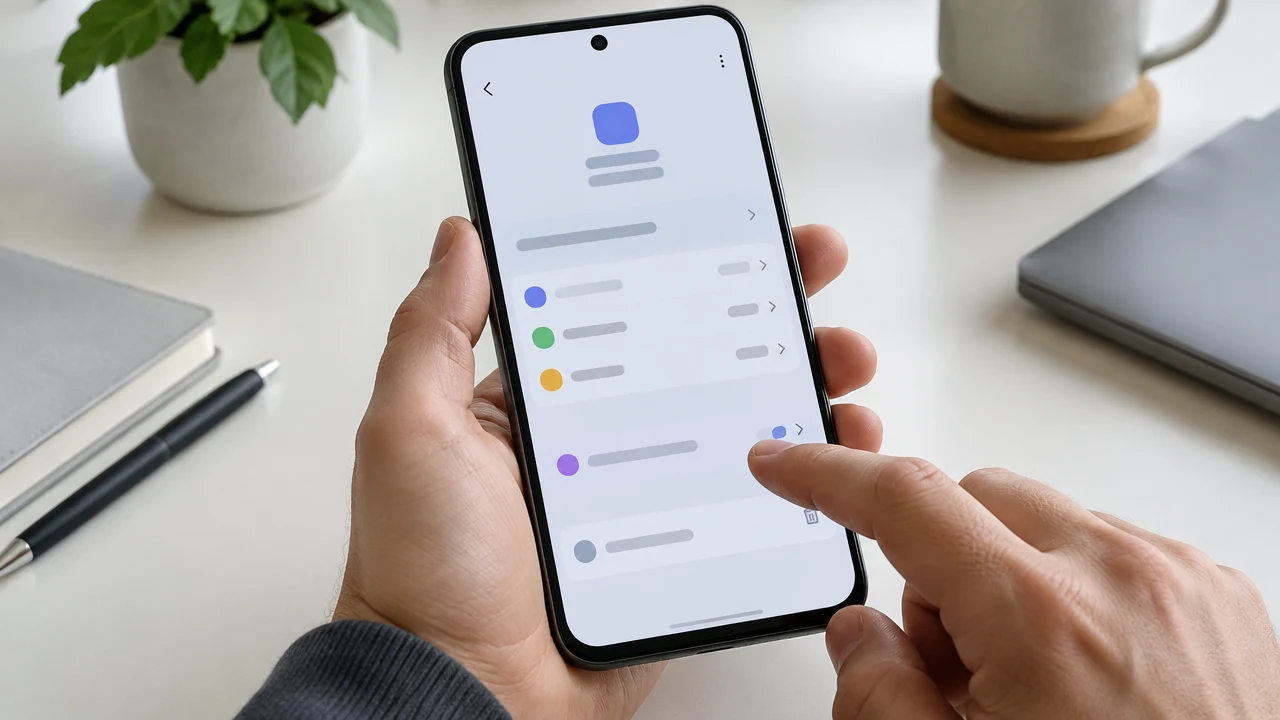
Очистка кэша на Android полезна, если приложение начало сбоить, неправильно загружает контент или занимает неожиданно много места. Обычно она не удаляет учётную запись и основные пользовательские файлы, но временно сохранённые изображения и другие данные придётся загрузить заново. Если же нажать не «Очистить кэш», а «Очистить данные» или «Стереть хранилище», последствия будут серьёзнее: приложение может сброситься до исходного состояния.
Кэш не нужно удалять по расписанию и тем более каждый день. Это временное хранилище, которое помогает приложениям быстрее открывать уже просмотренные материалы и экономить трафик. Удалять его стоит по конкретной причине: например, когда нужно освободить память или исправить локальную ошибку.
Что такое кэш и что в нём хранится
Приложение может сохранять на устройстве копии файлов, которые уже использовало: миниатюры фотографий, обложки музыки, элементы интерфейса, временные фрагменты страниц и другие данные. При следующем запуске не всё приходится получать из интернета заново — поэтому контент может открываться быстрее.
Например, картографическое приложение может хранить изображения уже просмотренных участков карты, а соцсеть — миниатюры ленты. Кэш со временем меняется: приложение добавляет новые временные файлы и удаляет устаревшие. Его размер зависит от того, как часто и каким образом используется программа. Универсальной нормы, после которой кэш обязательно нужно очищать, нет.
Важно отличать кэш от данных приложения. В разделе Android «Хранилище» эти пункты обычно показаны отдельно, хотя названия и расположение меню зависят от производителя и версии системы.
- Кэш — временные файлы, которые программа обычно может создать заново.
- Данные приложения — настройки, локальные файлы, состояние программы, а иногда и сведения, необходимые для входа или работы без сети.
Граница между ними зависит от конкретного приложения. Например, загруженный для офлайн-просмотра выпуск или карта могут учитываться не как кэш, а как пользовательские данные. Поэтому перед очисткой хранилища стоит проверить, что именно предлагает удалить Android.
Когда очистка кэша действительно помогает
Удаление временных файлов может быть разумным первым шагом, если отдельное приложение ведёт себя странно, а интернет-соединение и другие программы работают нормально. После очистки приложение заново создаёт кэш. Это иногда исправляет ситуацию, если в нём остались повреждённые или устаревшие файлы.
Попробуйте очистку кэша, если:
- приложение вылетает или зависает при открытии определённого раздела;
- изображения, обложки или другие элементы отображаются неправильно, хотя связь с интернетом стабильна;
- контент в одной программе долго не обновляется;
- в настройках видно, что кэш конкретного приложения занимает много места, и его нужно освободить;
- техническая поддержка или инструкция для устранения конкретной ошибки рекомендует удалить временные файлы.
Например, если в музыкальном сервисе перестали обновляться обложки плейлистов, очистка кэша может заставить приложение загрузить их заново. Но если музыка не воспроизводится из-за слабого Wi-Fi или неполадки на стороне сервиса, удаление временных файлов вряд ли решит проблему.
Когда очищать кэш не нужно
Если приложение работает нормально и свободного места достаточно, удалять кэш «для ускорения телефона» обычно незачем. Сам по себе большой размер кэша не означает, что смартфон заражён, перегружен или работает неправильно. Android и приложения могут управлять временными файлами автоматически, а освобождённое место при необходимости снова займут данные для ускорения работы.
Не стоит также рассчитывать, что очистка кэша исправит любую ошибку. Она не поможет, если причина связана с неисправной сетью, проблемой на сервере, устаревшей версией программы или нехваткой оперативной памяти. В таких случаях полезнее проверить подключение, обновить приложение, перезагрузить телефон или выяснить, затронуты ли другие пользователи.
После очистки кэша первое открытие приложения может занять больше времени. Изображения и другие временные файлы будут загружаться повторно, поэтому при мобильном интернете это может расходовать трафик. Для обычного использования такая повторная загрузка чаще всего незаметна, но в приложениях с большим количеством медиа эффект может быть ощутимым.
Как очистить кэш отдельного приложения
Названия разделов отличаются на смартфонах Samsung, Xiaomi, Google Pixel и других производителей. Как правило, нужный пункт находится в настройках приложений или хранилища. Наиболее распространённый путь выглядит так:
- Откройте Настройки телефона.
- Перейдите в раздел Приложения или Приложения и уведомления.
- Выберите нужную программу. Если её не видно, откройте полный список установленных приложений.
- Нажмите Хранилище или Хранилище и кэш.
- Выберите Очистить кэш.
Перед подтверждением проверьте название команды. Кнопка «Очистить данные», «Стереть хранилище» или «Удалить данные» — не другой вариант той же операции, а сброс содержимого приложения. Если доступен только общий пункт управления хранилищем, не выбирайте его наугад: сначала откройте подробности приложения и найдите раздел с объёмом кэша.
На некоторых версиях Android путь может начинаться с долгого нажатия на значок приложения: откройте сведения о программе, а затем перейдите в раздел хранилища. Этот способ удобен, если нужное приложение уже есть на главном экране.
Как очистить кэш сразу у нескольких приложений
В новых версиях Android обычно можно очистить кэш отдельно у выбранной программы, но общий пункт для удаления всех временных файлов есть не на каждом устройстве. Производитель может добавить собственный инструмент обслуживания или очистки памяти. Он обычно находится в приложении «Безопасность», «Обслуживание устройства» либо в настройках хранилища.
Пользуйтесь такими инструментами внимательно: некоторые из них предлагают удалить не только кэш, но и загруженные файлы, копии фотографий или другие данные. Перед подтверждением посмотрите список категорий и отключите те, которые не собирались очищать. Сторонние «ускорители» и очистители устанавливать необязательно: для удаления кэша отдельного приложения достаточно настроек Android.
Очистка кэша и очистка данных: в чём разница
| Действие | Что обычно удаляется | Что учесть |
|---|---|---|
| Очистить кэш | Временные файлы приложения | Часть содержимого загрузится заново; вход и настройки обычно сохраняются |
| Очистить данные или хранилище | Настройки и локальное состояние приложения, а также кэш | Может потребоваться войти снова; локальные файлы и несинхронизированные данные могут пропасть |
Перед очисткой данных особенно важно проверить, синхронизировано ли содержимое с учётной записью. Если заметки, черновики, игровые сохранения или скачанные файлы существуют только на телефоне, сброс может удалить их. Правила хранения различаются: одни приложения загружают данные из облака после входа, другие не умеют автоматически восстановить локальное содержимое.
Что делать, если очистка кэша не помогла
Начните с простых проверок, прежде чем сбрасывать приложение или переустанавливать его. Так меньше риск потерять локальные данные и повторно настраивать программу.
- Перезапустите приложение и телефон. Это помогает исключить временный сбой.
- Проверьте интернет. Откройте сайт или другое приложение, которому требуется сеть.
- Установите обновления. Проверьте актуальность программы в Google Play и обновления Android в настройках.
- Освободите место, если его почти не осталось. Удалите ненужные загрузки или переместите личные файлы, не стирая данные приложений вслепую.
- Уточните, не связана ли проблема с сервисом. Если сбой затронул многих пользователей, очистка телефона его не устранит.
Если проблема остаётся, можно обратиться к справке приложения или его разработчику. Сброс данных и переустановку лучше оставить на потом и предварительно убедиться, что учётные данные известны, а нужные файлы сохранены.
Коротко: безопасный порядок действий
Если конкретное приложение работает некорректно, сначала проверьте соединение и перезапустите его. Затем очистите именно кэш, если проблема похожа на сбой временных файлов. После этого откройте программу и дайте ей загрузить содержимое заново. Если причина не исчезла, обновите приложение и проверьте синхронизацию, прежде чем переходить к очистке данных.
Для профилактики регулярно удалять кэш не требуется. Очищайте его по ситуации — когда нужно освободить место или устранить локальный сбой. А перед любым действием с названием «Очистить данные» внимательно проверьте, что приложение хранит на устройстве и можно ли восстановить это после сброса.