
Режим энергосбережения на Android: как настроить смартфон, чтобы он дольше работал
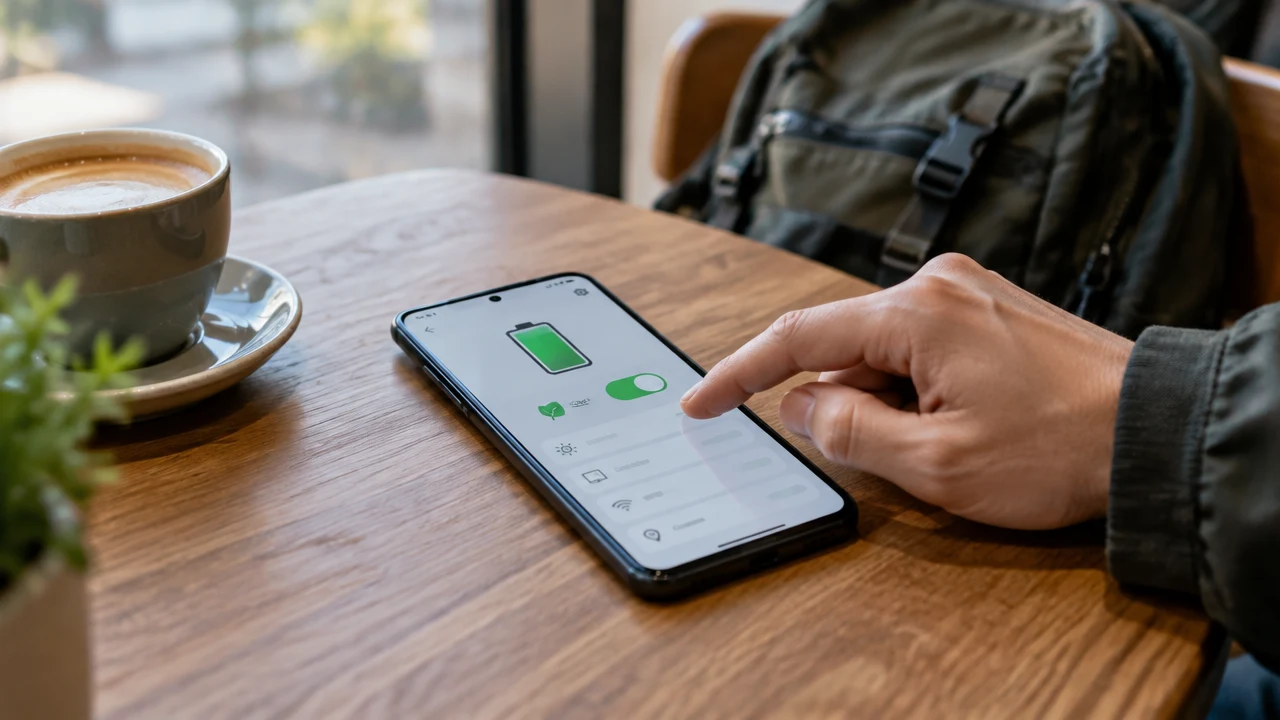
Режим энергосбережения на Android помогает продлить работу смартфона, когда заряд заканчивается быстрее, чем удобно. Он ограничивает фоновые процессы, синхронизацию и отдельные визуальные эффекты, а на некоторых моделях снижает производительность. Включить его можно вручную в настройках или настроить автоматическую активацию при определённом уровне заряда. Названия пунктов и доступные параметры зависят от версии Android и оболочки производителя, но основные действия похожи.
Что меняет режим энергосбережения
Обычно после активации смартфон реже обновляет данные в приложениях, ограничивает работу программ в фоне и откладывает часть синхронизаций. Например, новые письма могут появиться не сразу, а мессенджер или соцсеть — загрузить свежие публикации после открытия. Некоторые устройства также уменьшают яркость, отключают постоянно включённый экран, снижают частоту обновления дисплея или ограничивают скорость процессора.
Это не означает, что телефон перестанет принимать звонки и сообщения. Однако доставка уведомлений из отдельных приложений может задерживаться, особенно если система или настройки батареи строго ограничивают их фоновую работу. Навигация, видеосвязь, мобильный интернет и игры всё равно расходуют заряд: режим экономии не заменяет разумную настройку приложений и экрана.
На Android нет единого набора ограничений для всех устройств. Например, на одном смартфоне экономия в основном сократит фоновую активность, а на другом дополнительно отключит некоторые функции экрана. Поэтому после включения стоит проверить, какие изменения применились именно на вашей модели.
Как включить энергосбережение
Быстрее всего открыть шторку уведомлений, проведя пальцем вниз от верхнего края экрана. Если плитки «Энергосбережение» не видно, разверните панель полностью или отредактируйте набор быстрых настроек. Нажатие на плитку обычно включает режим, повторное нажатие — отключает.
Через системные настройки путь чаще всего выглядит так: Настройки → Батарея → Энергосбережение. На отдельных устройствах раздел может называться «Аккумулятор», «Батарея и обслуживание устройства» или «Режим энергосбережения». Если пункта не удаётся найти, воспользуйтесь строкой поиска в приложении «Настройки» и введите «энергосбережение» или «батарея».
В меню режима обычно можно выбрать дополнительные ограничения, а иногда — включить его автоматически. Если смартфон предлагает несколько уровней экономии, сначала ознакомьтесь с пояснениями: максимальный режим может отключать больше функций и заметнее ограничивать производительность.
Настройте автоматическое включение
Автоматическая активация удобна, если нужно сохранить заряд к вечеру или до поездки к розетке. В настройках батареи найдите пункт вроде «Включать автоматически», «Расписание» или «Порог заряда» и задайте подходящий уровень. Доступные варианты различаются: система может предлагать фиксированный процент или позволять выбрать значение самостоятельно.
Порог лучше выбирать с учётом привычного использования. Если режим включается слишком рано, уведомления и обновление данных могут начать ограничиваться тогда, когда запас ещё достаточный. Если слишком поздно — экономия не успеет помочь в ситуации, когда телефон понадобится без доступа к зарядке. Проверить результат можно в течение нескольких дней и при необходимости изменить настройку.
У некоторых Android-смартфонов есть адаптивное энергосбережение. Оно анализирует использование устройства и старается ограничивать расход в подходящих ситуациях. Такая функция не обязательно заменяет обычный режим: изучите описание в настройках и проверьте, какие приложения она затрагивает.
Найдите приложения, которые расходуют заряд
Прежде чем ограничивать программы подряд, посмотрите статистику батареи. Откройте Настройки → Батарея → Использование батареи или похожий пункт. Список покажет, какие приложения расходовали заряд за выбранный период. Большой расход не всегда означает неисправность: игра, навигатор или видеосервис закономерно используют экран, процессор и сеть во время работы.
Обратите внимание на приложения, которые расходуют много энергии, хотя вы почти ими не пользовались. Причиной могут быть частые фоновые обновления, синхронизация, доступ к геолокации или активность после закрытия программы. Для таких приложений откройте системные сведения о приложении и проверьте раздел батареи. Там могут быть варианты вроде «Без ограничений», «Оптимизировано» и «Ограничено».
- Оптимизировано — обычно разумный выбор для большинства программ: система сама управляет фоновой активностью.
- Ограничено — подходит приложениям, которым не нужны постоянная работа и мгновенные уведомления.
- Без ограничений — оставляйте для программ, которым действительно важно работать в фоне, например отдельных навигаторов или сервисов связи.
Не ограничивайте без необходимости мессенджеры, приложения для звонков, будильник, медицинские устройства и программы, от которых ждёте своевременных оповещений. При строгом ограничении уведомления могут задерживаться или появляться только после запуска приложения. Если после изменения настройки возникли такие проблемы, верните для программы оптимизированный режим и проверьте исключения энергосбережения.
Уменьшите расход экрана и соединений
Дисплей — один из заметных источников расхода, особенно при высокой яркости и длительном использовании. Уменьшите яркость до комфортного уровня или включите автояркость, если она корректно работает в привычных условиях. Сократите время до автоматического отключения экрана и отключите постоянно включённый дисплей, если не пользуетесь им. На моделях с высокой частотой обновления можно выбрать стандартную или адаптивную частоту — если такая настройка доступна.
Проверьте также виджеты и живые обои. Постоянное обновление данных или анимация могут быть не нужны, если важнее время работы. Тёмная тема способна уменьшить расход на некоторых OLED-экранах, где чёрные пиксели не подсвечиваются так же, как светлые. На LCD-дисплеях такой эффект может быть менее заметным, поэтому воспринимайте тёмную тему прежде всего как вопрос удобства.
Связь тоже влияет на расход, но отключать всё подряд не требуется. Если мобильная сеть нестабильна, телефон может активнее искать сигнал. В подземном переходе или месте без покрытия включите авиарежим, если звонки и мобильный интернет пока не нужны. Wi-Fi, Bluetooth и геолокацию отключайте, когда они действительно не используются, а не по расписанию «на всякий случай»: навигация и подключённые устройства могут перестать работать.
Что важно знать об играх и приложениях
В играх режим экономии может снизить частоту кадров или ограничить производительность. Это помогает уменьшить нагрузку, но способно сделать управление менее отзывчивым. Если играете, например, в соревновательную игру, где важна плавность, можно временно отключить экономию, а вместо этого снизить графику и яркость в настройках самой игры.
Для просмотра видео и чтения режим обычно менее заметен, но ограничение фоновых данных может повлиять на загрузку следующего ролика или обновление ленты. Перед длительной поездкой заранее скачайте нужные карты, музыку, видео и документы. Офлайн-доступ уменьшает зависимость от мобильного интернета и помогает избежать неожиданного расхода трафика.
Не устанавливайте сторонние «ускорители батареи», которые обещают одним нажатием закрыть все процессы. Android сам управляет памятью и фоновыми задачами, а постоянное принудительное закрытие приложений иногда приводит к их повторному запуску и дополнительной нагрузке. Для контроля сначала используйте встроенную статистику и системные ограничения.
Как подобрать настройки под ситуацию
| Ситуация | Что сделать |
|---|---|
| До конца дня осталось мало заряда | Включить энергосбережение, уменьшить яркость и проверить расход приложений. |
| Телефон нужен для связи и важных уведомлений | Оставить мессенджеры и нужные сервисы без строгих ограничений. |
| Предстоит долгая поездка | Настроить автоматическое включение, загрузить нужные данные заранее и сократить время ожидания экрана. |
| Нужно играть или использовать навигацию | Оценить влияние режима на производительность и не ограничивать приложение, пока оно активно. |
После настройки понаблюдайте за телефоном в обычном режиме: как быстро снижается заряд, приходят ли уведомления и не стали ли приложения запускаться медленнее. Если важное оповещение задерживается, найдите соответствующее приложение в настройках батареи и снимите избыточные ограничения. Цель — не отключить все функции, а сократить незаметный расход, сохранив то, чем вы действительно пользуетесь.
Если аккумулятор быстро разряжается даже в режиме экономии
Проверьте статистику батареи и оцените, не расходует ли заряд конкретное приложение или слабый сигнал сети. Перезагрузите смартфон, установите доступные обновления системы и приложений, а также убедитесь, что устройство не перегревается. Нагрев во время зарядки или интенсивной игры может быть связан с высокой нагрузкой; не оставляйте телефон под прямым солнцем и не запускайте тяжёлые задачи без необходимости.
Если заряд резко падает и при малой нагрузке, смартфон выключается при заметном остатке батареи или проблема сохраняется после проверки настроек, причина может быть не только в энергосбережении. В таком случае стоит проверить состояние аккумулятора средствами производителя или обратиться в сервис. Режим экономии помогает управлять расходом, но не восстанавливает изношенную батарею.