
Как освободить место на Android, не удаляя фотографии и важные файлы
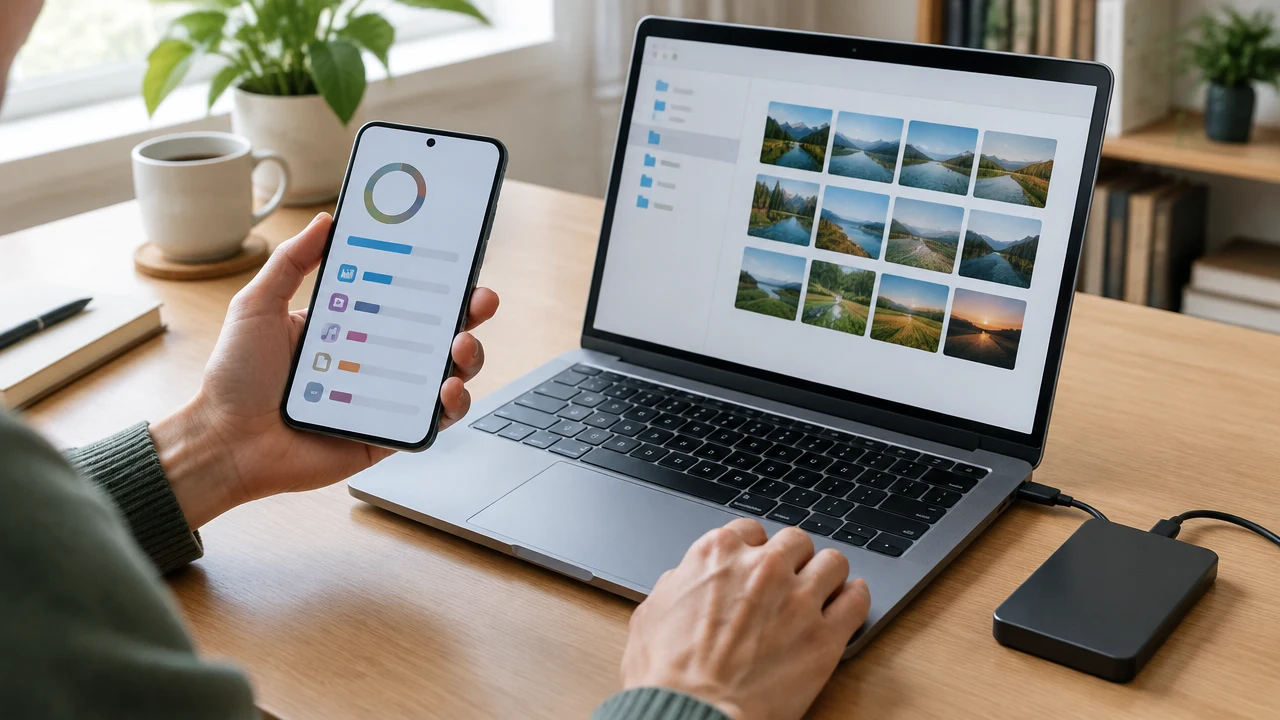
Если на Android закончилось место, не обязательно удалять фотографии, документы и другие нужные файлы. Сначала стоит выяснить, что именно занимает хранилище: кэш приложений, загруженные видео, содержимое мессенджеров или копии файлов. Затем можно очистить временные данные, перенести часть материалов в облако или на компьютер и настроить приложения так, чтобы они меньше загружали на устройство.
Названия пунктов меню зависят от производителя и версии Android. Обычно статистика доступна в разделе «Настройки» → «Хранилище» или «Память устройства». Перед очисткой проверяйте, что именно собираетесь удалить: пункты «Очистить кэш» и «Очистить данные» означают разные действия.
Сначала выясните, чем занята память
Откройте настройки хранилища и посмотрите распределение объёма по категориям: приложения, изображения, видео, аудио, документы и системные данные. Если телефон предлагает анализатор файлов, изучите рекомендации, но не подтверждайте удаление автоматически. Утилита может показать крупные или давно не открывавшиеся файлы, однако важность документа она определить не умеет.
Для проверки отдельных папок подойдёт встроенное приложение «Файлы» или файловый менеджер от производителя. Найдите разделы «Загрузки», «Недавно изменённые» и «Крупные файлы». Особенно внимательно проверьте видео и архивы: один случайно сохранённый ролик может занимать больше места, чем множество фотографий.
Если свободная память исчезла внезапно, вспомните, что недавно загружалось: фильмы для поездки, карты, игры, музыка или вложения из чатов. Это помогает найти источник быстрее, чем удаление данных наугад.
Очистите кэш, но не удаляйте данные приложения
Кэш — временные файлы, которые приложения сохраняют для ускорения работы: миниатюры изображений, предварительно загруженные страницы и другие элементы. Его очистка обычно не затрагивает фотографии в галерее и документы, но приложение может заново загрузить данные при следующем запуске. Поэтому такой способ полезен, если кэш разросся, а нужные файлы остаются на месте.
Откройте «Настройки» → «Приложения», выберите программу и перейдите в раздел хранилища. Нажмите «Очистить кэш». Формулировки могут немного отличаться. Повторите проверку для приложений, которые активно показывают фото и видео, например браузера или соцсети.
Не путайте очистку кэша с очисткой хранилища или данных. Второй пункт может удалить локальные настройки, загруженные материалы и файлы приложения, а также завершить сеанс. В играх это иногда затрагивает данные, не сохранённые в аккаунте или облаке. Прежде чем очищать данные, проверьте, привязан ли игровой прогресс к учётной записи и синхронизируется ли он.
Найдите загрузки и офлайн-копии
Загруженные файлы часто занимают много места, хотя о них легко забыть. Проверьте папку «Загрузки»: там могут лежать установочные APK-файлы, старые PDF, архивы и копии документов. Откройте каждый сомнительный файл перед удалением. Если документ нужен, переместите его в облако или на компьютер, а не отправляйте в корзину.
Отдельно загляните в приложения для музыки, видео, подкастов и карт. Они сохраняют материалы для работы без интернета, и эти копии могут быть не видны в общей галерее. Удаляйте только то, что можно при необходимости загрузить снова.
- Стриминговые сервисы: проверьте список скачанных серий, фильмов, альбомов и подкастов.
- Карты: удалите области, которыми больше не пользуетесь, или скачайте их заново при необходимости.
- Браузер: просмотрите сохранённые страницы, файлы и скачанные ролики.
- Игры: проверьте дополнительные ресурсы и загружаемые пакеты в настройках самой игры.
Если приложение позволяет выбрать качество загрузки, установите более низкое для материалов, которые не нужно хранить в высоком разрешении. Это особенно удобно для музыки и видео, которые скачиваются для короткой поездки.
Уберите лишние файлы из мессенджеров
Мессенджеры сохраняют фото, ролики, голосовые сообщения и документы. Часть вложений доступна в переписке, но одновременно хранится локально. Посмотрите раздел управления памятью в настройках приложения: там обычно можно увидеть, какие чаты и типы файлов занимают больше всего места.
Удаляйте прежде всего пересланные ролики, повторяющиеся картинки и уже просмотренные крупные вложения. Важные документы сначала сохраните в надёжное место. Если мессенджер предлагает удалить локальные копии, уточните, останутся ли файлы доступными в чате и можно ли будет скачать их снова. Это зависит от приложения и конкретного типа вложения.
Чтобы проблема не повторялась, настройте автоматическую загрузку. Например, отключите скачивание видео через мобильную сеть или оставьте автоматическую загрузку только для контактов и небольших изображений. В групповых чатах такая настройка особенно полезна: медиа не будут заполнять память без вашего участия.
Перенесите фото и документы, сохранив резервную копию
Если фотографии важны, сначала убедитесь, что они скопированы в другое место, и только потом освобождайте локальную память. Подойдут облачное хранилище, компьютер или внешний накопитель с подходящим разъёмом. Перед переносом проверьте несколько файлов: открываются ли они и сохранились ли нужные даты и качество.
При использовании облачной галереи проверьте статус резервного копирования. Пока загрузка не завершена, удаление оригинала с телефона может привести к потере единственной копии. Учитывайте и режим удаления: некоторые приложения синхронизируют изменения, поэтому удалённое на одном устройстве фото исчезает и из облачной библиотеки. Для освобождения места используйте функцию вроде «Удалить с устройства» или «Освободить место», если она явно сохраняет загруженные копии в аккаунте.
Перенос на компьютер можно выполнить кабелем USB: подключите телефон, выберите передачу файлов и скопируйте папки с фото и документами. Не удаляйте оригиналы, пока не проверите копию на компьютере. Для особо важных файлов желательно иметь две независимые копии, например на компьютере и внешнем диске.
На некоторых устройствах можно использовать карту памяти, но не все приложения умеют хранить на ней свои данные. Перемещайте через файловый менеджер только те файлы, назначение которых понятно. Не переносите системные папки и каталоги приложений вручную: программа может перестать находить свои данные.
Удалите ненужные приложения, сохранив их данные
Если место занимают редко используемые игры и программы, удалите те, которые легко установить повторно. Перед удалением игры проверьте, привязан ли прогресс к аккаунту, а в приложении для заметок или документов — синхронизированы ли записи. Удаление программы не всегда означает, что её локальные данные сохранятся.
На некоторых версиях Android доступна архивация приложений: сама программа удаляется, а часть данных и значок остаются, чтобы упростить повторную установку. Если такая функция есть, она поможет временно освободить место без полного отказа от приложения. Возможность зависит от модели телефона и настроек магазина приложений.
Что не стоит удалять наугад
Не очищайте папки, если не знаете, для чего они нужны. Каталоги Android, служебные папки приложений и файлы с непонятными названиями могут содержать данные, необходимые для работы программ. Также не устанавливайте несколько «ускорителей» и очистителей одновременно: они не заменяют проверку файлов и могут предлагать удалить нужные данные.
Не удаляйте фотографии только потому, что они видны в папке мессенджера. Некоторые изображения могут быть единственной копией, а другие — лишь временным кэшем. Сначала откройте файл и проверьте, есть ли оригинал в галерее или резервной копии.
Как поддерживать свободное место
Раз в несколько недель проверяйте хранилище и удаляйте ненужные загрузки, офлайн-видео и крупные вложения. Отключите автоматическое сохранение всех медиа из чатов в галерею, если оно вам не нужно, и ограничьте загрузку файлов через мобильную сеть. Так новые материалы не будут незаметно накапливаться.
Безопасный порядок действий прост: посмотреть статистику памяти, очистить кэш, проверить загрузки и офлайн-копии, разобрать мессенджеры, затем перенести важные файлы и удалить ненужные приложения. После каждого шага проверяйте свободное место. Такой подход помогает освободить хранилище, не жертвуя фотографиями и документами, которые ещё могут понадобиться.