
Как устанавливать APK на Android: безопасные источники и настройки
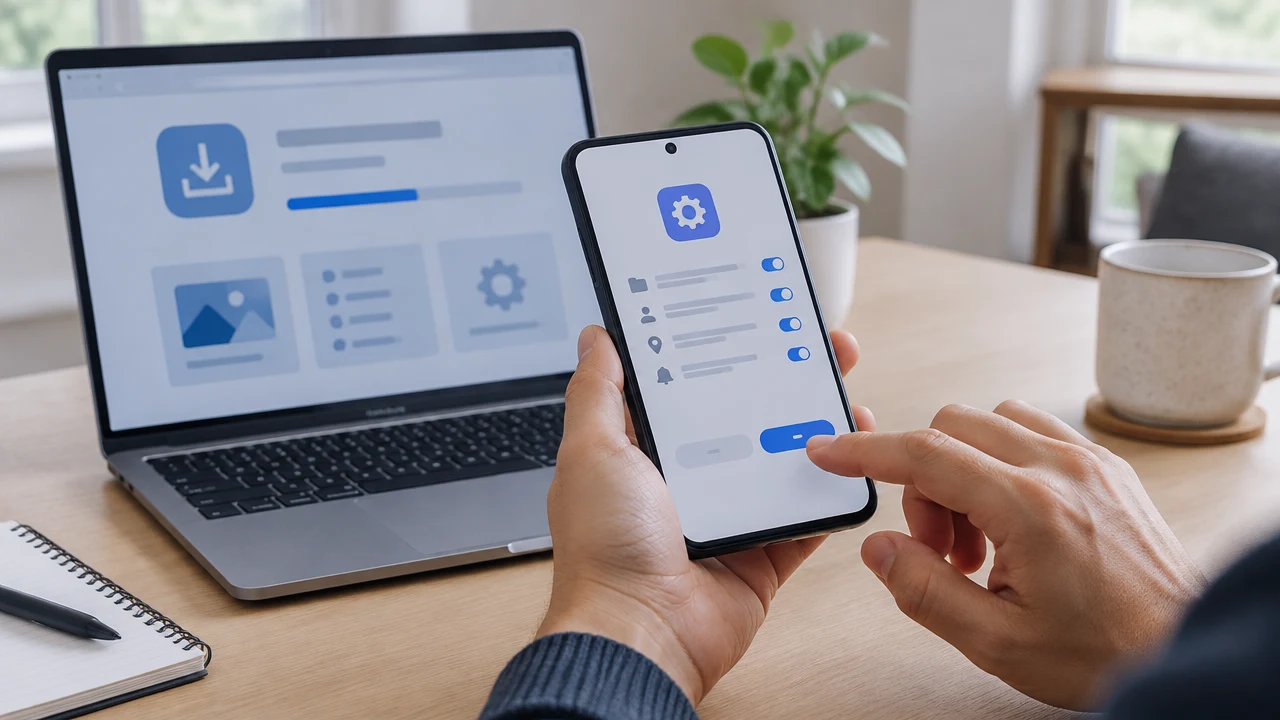
APK — установочный файл приложения для Android. Он позволяет установить программу не из Google Play, например если приложение недоступно в регионе, его нет в магазине или нужна конкретная версия. Но файл APK может содержать вредоносный код, поэтому важно проверять источник, издателя и запрашиваемые разрешения. Устанавливать такие файлы стоит только тогда, когда понятны их происхождение и назначение.
Что нужно знать перед установкой APK
Обычно Android-приложения устанавливают через Google Play или другой магазин: площадка проверяет публикации и помогает получать обновления. При установке APK пользователь самостоятельно выбирает файл, а система не всегда может подтвердить, что он подлинный и безопасный. Даже знакомое название и значок не гарантируют, что перед вами оригинальная программа.
Не путайте APK с APKM, XAPK и другими пакетами, которые используют некоторые каталоги приложений. Это могут быть наборы из нескольких установочных частей, требующие специального установщика. Не загружайте такой установщик с неизвестной страницы и не соглашайтесь устанавливать дополнительные приложения, если не понимаете, зачем они нужны.
Где искать установочные файлы
Наиболее надёжный вариант — официальный сайт разработчика. Например, если создатель приложения предлагает Android-версию для загрузки напрямую, переходите к файлу по ссылке с официального сайта, а не из рекламного объявления или случайного результата поиска. Проверьте адрес страницы: мошенники могут создавать сайты с похожими названиями и подменять одну букву в домене.
Если разработчик распространяет приложение через известный альтернативный магазин, используйте его официальный сайт или приложение и изучите правила проверки публикаций. Репутация площадки снижает риск, но не даёт абсолютной гарантии: каталог может содержать поддельный файл, устаревшую версию или приложение, которое перестало поддерживаться.
- Предпочитайте первоисточник. Ищите страницу приложения на сайте разработчика и сверяйте название, описание и сведения об авторе.
- Проверяйте адрес загрузки. Избегайте сокращённых ссылок, файловых обменников и страниц с навязчивыми кнопками «Скачать».
- Сравнивайте версии. Если каталог указывает дату, номер версии и имя разработчика, убедитесь, что эти сведения совпадают с официальными.
- Не доверяйте обещаниям «взломанной» версии. Модифицированные приложения могут красть данные, показывать скрытую рекламу или обходить защиту сервиса.
Не скачивайте APK из вложений в письмах и сообщениях, если не ожидали файл и не можете проверить отправителя. Особенно подозрительны предложения установить «обновление безопасности», банковское приложение или игру по ссылке от незнакомого контакта. Для банковских, платёжных и рабочих приложений безопаснее использовать магазин, который рекомендует сама организация.
Как проверить файл до установки
Сначала убедитесь, что файл загружен полностью и имеет ожидаемое расширение .apk. Не открывайте файл, если вместо приложения скачался архив, документ или исполняемый файл с непонятным расширением. Имя APK легко подменить, поэтому одно только окончание названия не доказывает безопасность.
Посмотрите, кто выпустил приложение и какие разрешения оно запрашивает. Фонарик, которому нужен доступ к контактам и SMS, или простая игра, требующая управления звонками, должны вызвать вопросы. При этом отдельное разрешение само по себе не доказывает вредоносность: важно, соответствует ли запрос функциям программы. Доступ к геолокации может быть оправдан для навигации, но вряд ли нужен калькулятору.
Если доступна контрольная сумма файла, сравните её со значением, опубликованным разработчиком. Совпадение помогает убедиться, что файл не изменился после публикации, но не подтверждает, что исходный APK безопасен. Проверка через онлайн-сервис тоже не является гарантией: разные антивирусные инструменты могут оценивать один файл по-разному, а загрузка APK в сторонний сервис передаёт его этому сервису.
Перед установкой проверьте также отзывы и историю приложения, если оно размещено в каталоге. Насторожить должны отсутствие внятных сведений о разработчике, обещание доступа к платным функциям бесплатно, просьба отключить защиту Android или необходимость установить несколько неизвестных компонентов.
Как разрешить установку на Android
В Android разрешение обычно выдаётся не для всех приложений сразу, а конкретной программе, из которой открывают APK. Это может быть браузер или файловый менеджер. Названия пунктов меню зависят от версии Android и оболочки производителя, поэтому удобнее искать настройку по словам «Неизвестные приложения» или «Установка неизвестных приложений».
- Скачайте APK из проверенного источника и откройте файл через уведомление о загрузке или файловый менеджер.
- Если система запретит установку, нажмите на ссылку перехода к настройкам. Либо откройте настройки Android и найдите раздел безопасности или приложений.
- Выберите программу, которой пользуетесь для открытия APK, например браузер, и включите для неё разрешение «Разрешить установку из этого источника».
- Вернитесь к файлу и подтвердите установку, внимательно прочитав название приложения и предупреждения системы.
- После завершения установки отключите выданное разрешение, если не планируете устанавливать другие файлы из этой программы.
Не включайте разрешение для всех приложений без необходимости. Если APK открыт из браузера, доступ к установке нужен именно браузеру; если файл запускается через файловый менеджер — соответствующее разрешение требуется ему. При появлении предупреждения Google Play Защиты не отключайте её автоматически: сначала выясните, почему система считает приложение потенциально опасным.
Что проверить после установки
Откройте настройки приложения и проверьте выданные ему разрешения. Откажитесь от необязательного доступа, если функция программы без него работает. Например, приложению для чтения книг может быть нужен доступ к выбранным файлам, но постоянный доступ к микрофону обычно требует отдельного объяснения. Разрешения можно изменить позднее в разделе настроек приложений.
Если программа ведёт себя странно — показывает рекламу поверх других окон, самопроизвольно открывает страницы, быстро разряжает аккумулятор или требует новые доступы без понятной причины, — удалите её и выполните проверку устройства средствами Android. Не вводите в подозрительное приложение пароли и платёжные данные. Для важных аккаунтов смените пароль с другого устройства, если есть основания думать, что он мог быть скомпрометирован.
Обновления устанавливайте тем же способом, что и исходное приложение, либо через официальную площадку. Android может сообщить, что обновление несовместимо или что подпись пакета отличается. Не пытайтесь обходить такое предупреждение случайным файлом: причиной может быть неофициальная сборка или приложение от другого издателя. Перед удалением программы сохраните нужные данные — они могут храниться только на устройстве.
Когда лучше отказаться от APK
Не устанавливайте файл, если его источник нельзя проверить, разработчик неизвестен, а описание обещает нереалистичные возможности. Откажитесь от установки, если вас просят отключить защиту, выдать доступ к специальным возможностям или установить ещё несколько приложений без ясной причины. Такие функции дают программе расширенный контроль над устройством и должны использоваться только при понятной необходимости.
Для приложения, которое работает с банковскими операциями, личной перепиской или рабочими данными, цена ошибки особенно высока. Если нужная программа отсутствует в Google Play, проверьте сайт её разработчика и обратитесь в поддержку сервиса. Не заменяйте официальный клиент похожей версией из случайного каталога.
Короткий список безопасной установки
- Загружайте APK с официального сайта разработчика или надёжного альтернативного магазина.
- Проверяйте адрес страницы, имя издателя, версию приложения и его назначение.
- Оценивайте разрешения с учётом функций программы, а не только по их количеству.
- Разрешайте установку только тому браузеру или файловому менеджеру, из которого открываете APK.
- Не отключайте защиту Android по просьбе неизвестного приложения и не устанавливайте модифицированные сборки.
- После установки отзовите разрешение на установку из выбранного источника, если оно больше не требуется.
Установка APK полезна, когда для этого есть конкретная причина и файл получен у проверенного поставщика. Если происхождение приложения вызывает сомнения, безопаснее отказаться от него и поискать официальный способ установки. Разрешение Android снимает техническое ограничение, но не заменяет проверку самого файла.