
Как настроить автоматическое обновление приложений в Google Play
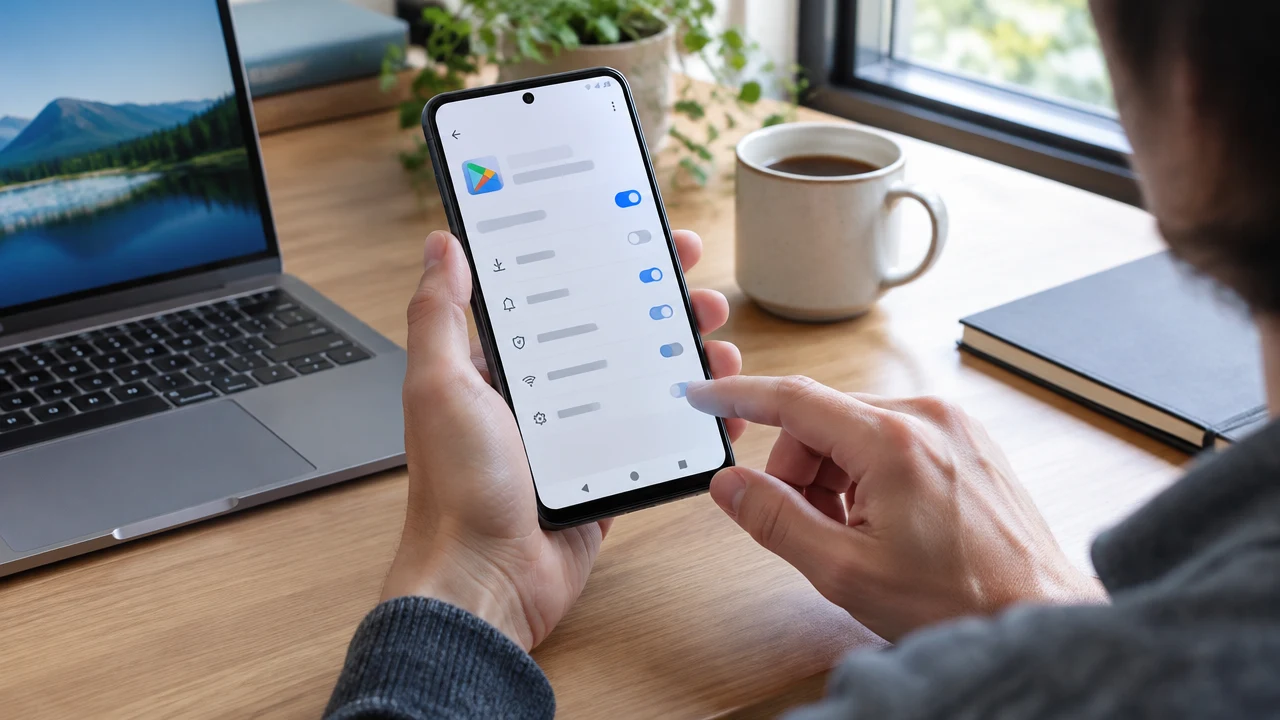
Автоматическое обновление приложений в Google Play помогает получать новые версии без ручного поиска в магазине. Чтобы настроить его, откройте Play Маркет, нажмите на значок профиля, перейдите в «Настройки» → «Настройки сети» → «Автообновление приложений» и выберите подходящий вариант. Обычно доступны обновление через любую сеть, только по Wi-Fi или отключение автообновления.
Названия пунктов и их расположение могут немного отличаться в зависимости от версии Google Play и Android. Ниже разберём, как выбрать режим для всех приложений, настроить исключения, проверить обновления вручную и что делать, если загрузки не начинаются.
Как включить автообновление всех приложений
Если нужно, чтобы Play Маркет самостоятельно устанавливал доступные обновления, задайте общий режим для магазина:
- Откройте приложение Google Play на смартфоне или планшете.
- Нажмите на фотографию профиля или значок аккаунта в правом верхнем углу.
- Откройте «Настройки», а затем раздел «Настройки сети». В некоторых версиях нужный пункт может называться «Общие» или находиться непосредственно в настройках.
- Нажмите «Автообновление приложений».
- Выберите «Через любую сеть» или «Только через Wi-Fi» и подтвердите выбор кнопкой «ОК», если она появится.
При режиме «Через любую сеть» приложения могут загружаться и через мобильный интернет. Это удобно, если важно сразу получать исправления, но расход трафика зависит от размера обновлений и количества программ. При выборе «Только через Wi-Fi» Play Маркет будет ждать подключения к беспроводной сети. Этот вариант подходит тем, кто ограничивает мобильный интернет или пользуется тарифом с небольшим пакетом данных.
Если выбрать «Отключить автообновление приложений», магазин перестанет загружать новые версии автоматически. Обновления останутся доступными: их можно будет установить вручную в любой момент. Это не удаляет уже установленные приложения и не возвращает их к предыдущим версиям.
Как обновлять приложения только по Wi-Fi
Для большинства пользователей это наиболее практичная настройка. Она позволяет не расходовать мобильный трафик на загрузки, но требует, чтобы устройство периодически подключалось к Wi-Fi. Например, мессенджер или навигатор обновится, когда телефон окажется дома или в другой знакомой беспроводной сети.
Выберите «Только через Wi-Fi» в общем меню автообновления. После этого проверьте, что Wi-Fi действительно подключён и доступен интернет: само наличие значка сети не гарантирует, что она работает. Если обновления долго остаются в ожидании, откройте Play Маркет, зайдите в раздел управления приложениями и устройством и посмотрите, нет ли там сообщений об ошибках или приостановленных загрузках.
У некоторых устройств есть собственные ограничения фоновой работы и передачи данных. Режим энергосбережения, запрет фонового трафика или настройки экономии данных могут мешать автоматической загрузке. Конкретные пункты зависят от производителя телефона и версии Android, поэтому при необходимости их стоит искать в настройках батареи и сети.
Как настроить обновление отдельного приложения
Общий режим можно изменить для конкретной программы. Это полезно, например, если игры занимают много места или не хочется обновлять приложение до проверки изменений.
- Найдите приложение в Google Play и откройте его страницу.
- Нажмите на значок меню с тремя точками в верхней части экрана.
- Установите или снимите отметку «Автообновление».
Если отметка включена, приложение сможет обновляться автоматически согласно общим условиям Google Play. Например, когда магазин настроен на загрузку только по Wi-Fi, включение автообновления на странице отдельной игры не должно само по себе переключать магазин на мобильную сеть. Если же автоматические обновления отключены глобально, ориентируйтесь на текущий режим и подсказки в интерфейсе Play Маркета.
Настройка для отдельной программы пригодится и в обратной ситуации: можно оставить общий режим включённым, но отключить автообновление у одной игры, которая занимает много места или работает без проблем в текущей версии. При желании новую версию затем можно установить вручную.
Как обновить приложения вручную
Даже при включённой автоматической загрузке иногда нужно проверить обновления самостоятельно. Откройте Google Play, нажмите на значок профиля и выберите «Управление приложениями и устройством». В разделе «Доступны обновления» можно просмотреть список программ и установить обновления для всех сразу или только для выбранных приложений.
Ручной способ удобен, если обновить нужно конкретное приложение прямо сейчас, а автоматическая загрузка ещё не началась. Он также позволяет перед установкой прочитать описание изменений на странице программы. Если доступных обновлений нет, список может быть пустым — это не означает, что магазин работает неправильно.
Какой режим выбрать
| Режим | Что происходит | Когда подходит |
|---|---|---|
| Через любую сеть | Загрузка возможна по Wi-Fi и мобильному интернету | Нужно получать обновления без ожидания Wi-Fi, а расход мобильных данных не критичен |
| Только через Wi-Fi | Автоматическая загрузка ожидает подключения к Wi-Fi | Важно экономить мобильный трафик |
| Отключить автообновление | Приложения обновляются вручную | Нужен контроль над временем, трафиком и установкой новых версий |
Выбор зависит не только от тарифа, но и от привычек. Если на устройстве много игр, а свободного трафика мало, разумно оставить обновление по Wi-Fi. Если приложения нужны в поездках и важно поддерживать их в актуальном состоянии, можно разрешить загрузку через мобильную сеть, предварительно проверив условия тарифа.
Почему приложения не обновляются автоматически
Автообновление не всегда начинается сразу после выхода новой версии. На работу магазина могут влиять выбранный тип сети, доступное место в памяти, состояние интернет-соединения, настройки фоновой передачи данных и ограничения конкретного устройства. Кроме того, обновление приложения может появиться не одновременно у всех пользователей.
Если загрузки не происходят, проверьте настройки по порядку:
- Режим обновления. Убедитесь, что выбрана нужная сеть. При настройке «Только через Wi-Fi» мобильного интернета недостаточно.
- Подключение. Откройте страницу в браузере или другое сетевое приложение и проверьте, работает ли интернет.
- Свободное место. Если памяти мало, удалите ненужные файлы или приложения и повторите попытку.
- Ожидающие загрузки. В разделе «Управление приложениями и устройством» проверьте, не приостановлены ли обновления и нет ли загрузок, которые мешают другим задачам.
- Перезапуск. Закройте Play Маркет и перезагрузите устройство, если магазин не реагирует или показывает временную ошибку.
Если ничего не помогло, проверьте, не включены ли ограничения фоновых данных или энергосбережение. Очистку данных Google Play не стоит начинать с первого шага: она может сбросить часть настроек магазина. Сначала достаточно перезапустить телефон и проверить подключение, память и очередь обновлений.
Что важно знать об обновлениях
Автоматическое обновление не означает, что каждое приложение немедленно получит новую версию. Установка может происходить позднее, например когда устройство подключено к подходящей сети и доступно для фоновой работы. Поэтому для срочного обновления лучше воспользоваться разделом управления приложениями и установить его вручную.
Если важна стабильность, перед обновлением крупной игры можно прочитать описание новой версии и отзывы пользователей. Для обычных программ удобнее оставить автоматическую загрузку по Wi-Fi, а для приложений с большими файлами — при необходимости отключить автообновление отдельно. Так можно сохранить баланс между актуальностью приложений, расходом трафика и контролем над изменениями.
Чтобы настроить автообновление, достаточно выбрать режим в параметрах Google Play и при необходимости задать исключения для отдельных приложений. Проверьте подключение, доступное место и фоновые ограничения — эти простые действия чаще всего помогают понять, почему обновления не устанавливаются сами.