
Как проверить разрешения приложений на Android и отозвать лишние
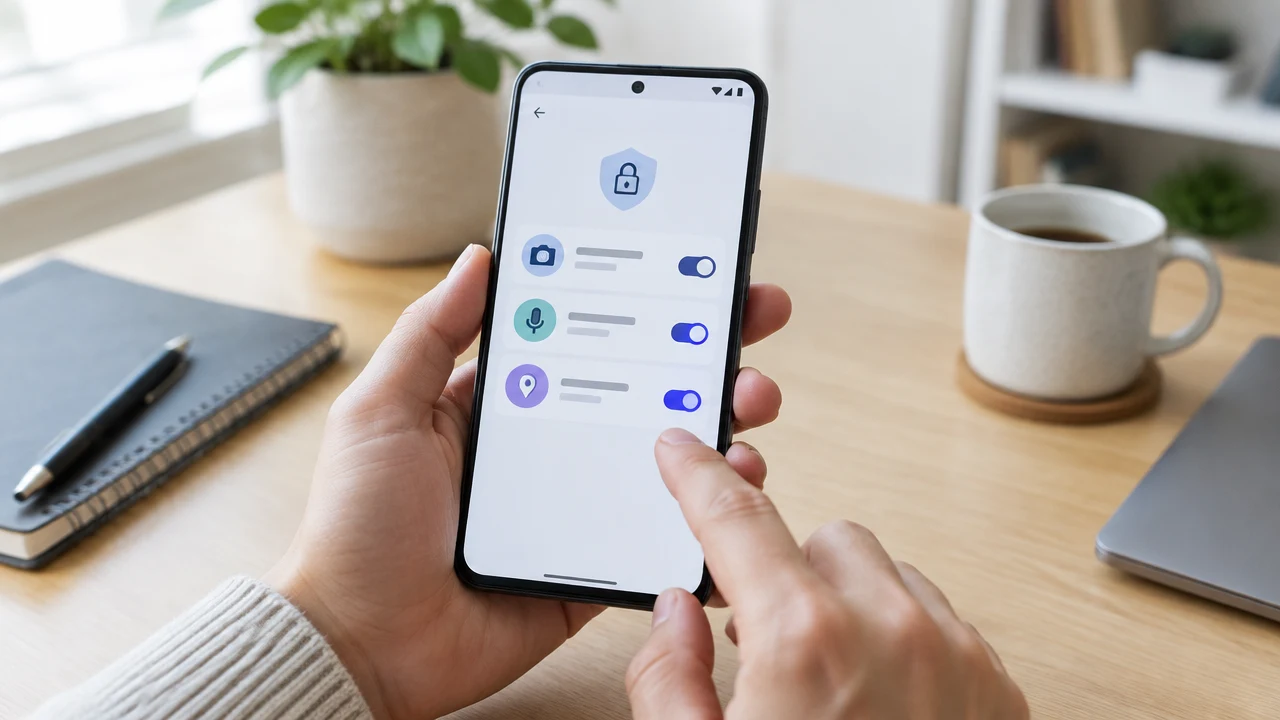
Приложению не всегда нужен постоянный доступ ко всему, что оно запрашивает. Если фонарик требует геолокацию, а простая игра — доступ к контактам, это повод проверить настройки. На Android разрешения можно просмотреть для каждого приложения или сгруппировать по типам доступа, а лишние — отозвать. Названия пунктов и расположение меню немного различаются у производителей и в разных версиях системы, но общий порядок действий похож.
Что такое разрешения и почему их стоит проверять
Разрешение — это право приложения использовать определённую функцию телефона или получать доступ к данным. Например, камера позволяет делать снимки, микрофон — записывать звук, а доступ к геолокации помогает определить местоположение. Некоторые разрешения необходимы для основной функции: навигатору нужны данные о местоположении, а видеозвонку — камера и микрофон. Другие могут быть необязательными или требоваться только время от времени.
Проверка разрешений помогает ограничить доступ к личным данным и функциям устройства. Это не заменяет установку обновлений и осторожный выбор приложений, но позволяет убрать права, которые больше не нужны. Стоит учитывать и обратную сторону: после отзыва разрешения отдельная функция может перестать работать или приложение снова попросит доступ при следующем запуске.
Как посмотреть разрешения конкретного приложения
Чтобы проверить настройки отдельной программы, откройте системные настройки и перейдите в список приложений. На многих устройствах нужный путь выглядит так: Настройки → Приложения → Все приложения. Выберите нужную программу, а затем откройте пункт Разрешения. Здесь обычно показаны разрешённые и запрещённые категории.
Если приложения много, воспользуйтесь поиском в настройках. Можно также нажать и удерживать значок программы на главном экране или в меню приложений, выбрать значок сведений (например, букву i) и перейти в раздел разрешений. На некоторых телефонах он называется «Права» или находится внутри пункта «Конфиденциальность».
Откройте каждую категорию и выберите подходящий вариант. Для геолокации, если система это поддерживает, можно разрешить доступ только во время использования приложения, запретить его или разрешить постоянный доступ. Для камеры и микрофона обычно доступны варианты «Разрешить» и «Не разрешать», а в новых версиях Android — также разовый доступ. Не все варианты есть для каждого разрешения и приложения.
Как проверить доступ по типу разрешения
Когда нужно найти все программы, которые используют, например, микрофон или контакты, удобнее открыть список разрешений. Обычно он находится в разделе Настройки → Безопасность и конфиденциальность или Настройки → Конфиденциальность → Диспетчер разрешений. Выберите категорию — система покажет приложения с разрешённым, запрещённым или ограниченным доступом. Названия пунктов могут отличаться; если не удаётся найти диспетчер, введите в поиске настроек слово «разрешения».
Особое внимание полезно уделить доступу к местоположению, камере, микрофону, контактам, SMS, журналу вызовов, фотографиям и видео. Это не значит, что любое приложение с такими правами опасно: важно понять, соответствует ли доступ его назначению. Фоторедактору могут понадобиться выбранные изображения, а приложению для записи аудио — микрофон. Но постоянный доступ к контактам у игры или фонарика обычно трудно объяснить основной функцией.
Какие разрешения можно отозвать
Оценивайте не только название приложения, но и то, как вы им пользуетесь. Если доступ нужен для отдельного действия, выбирайте вариант «Только во время использования» или «Спрашивать каждый раз», когда он доступен. Если функция не нужна, запретите разрешение. Примеры ниже — ориентир, а не правило для всех программ.
- Геолокация. Навигатору она нужна для построения маршрута, но для чтения книги — обычно нет. Для приложений с картами можно оставить доступ во время использования.
- Камера и микрофон. Они необходимы для съёмки, видеозвонков и голосовых сообщений. Если приложение не использует такие функции, доступ можно запретить.
- Контакты и журнал вызовов. Доступ может быть нужен для поиска знакомых в мессенджере или работы телефонных функций. Игре или приложению для заметок он, как правило, не требуется.
- Фото и видео. Если приложение позволяет выбрать конкретные файлы, используйте выбор отдельных изображений, когда такая возможность есть. Не предоставляйте доступ ко всей медиатеке без необходимости.
- SMS и уведомления. Разрешение на SMS может быть связано с функцией сообщений или подтверждением действий; доступ к уведомлениям нужен, например, некоторым устройствам-компаньонам. Проверьте, объясняет ли приложение такую потребность.
Не следует механически отключать всё подряд. Например, запрет контактов может убрать синхронизацию адресной книги в мессенджере, а отключение микрофона — возможность отправлять голосовые сообщения. Если польза разрешения неясна, сначала ограничьте его, а затем проверьте основные функции приложения.
Как отозвать разрешение или изменить режим доступа
- Откройте Настройки и перейдите в раздел приложений.
- Выберите нужную программу и откройте пункт Разрешения.
- Нажмите на категорию, доступ к которой хотите изменить.
- Выберите запрет или более ограниченный режим, если он доступен.
- Вернитесь к приложению и проверьте, работают ли нужные функции.
Если приложение снова запросит доступ, система покажет запрос на экране. Не подтверждайте его автоматически: посмотрите, для чего нужна функция и можно ли обойтись без неё. Если приложение без объяснения причин не запускается после отказа, можно оставить разрешение запрещённым, удалить программу или обратиться к её разработчику — решение зависит от того, насколько важна эта функция.
Автоматический сброс разрешений
На некоторых версиях Android система может автоматически сбрасывать отдельные разрешения приложений, которыми долго не пользовались. Обычно это касается приложений, установленных не недавно, и прежде всего помогает ограничить забытые программы. Возможность и её название зависят от версии Android и производителя. Настройку можно проверить на странице приложения, например в разделе сведений о программе или разрешений. Автоматический сброс не заменяет ручную проверку: он не оценивает, оправдан ли доступ для приложения, которым вы регулярно пользуетесь.
Панель конфиденциальности и индикаторы доступа
В новых версиях Android есть панель конфиденциальности, где можно посмотреть, какие категории данных приложения использовали за недавнее время. Найдите её в разделе конфиденциальности настроек. На поддерживаемых устройствах система также показывает индикатор, когда приложение обращается к камере или микрофону. Это помогает заметить активность, которую вы не ожидали, но само по себе не доказывает нарушение: приложение могло использовать функцию в ответ на ваше действие.
Если в панели виден неожиданный доступ, откройте карточку соответствующей программы и проверьте её разрешения. Затем решите, нужно ли запретить доступ, изменить его режим или удалить приложение. Для более полной картины сопоставьте события с тем, что вы делали в это время: например, открывали камеру, записывали голосовое сообщение или запускали видеозвонок.
Что проверить после изменений
После отзыва разрешений запустите приложение и проверьте основные сценарии. Убедитесь, что оно открывается, а нужные функции работают: карта находит маршрут, видеозвонок подключается, редактор показывает выбранное фото. Если что-то сломалось, вернитесь в настройки и разрешите только необходимый доступ — при возможности лишь на время использования.
Если приложение неожиданно требует много прав и не объясняет зачем, удаление может быть разумнее, чем попытка подобрать настройки. Скачивайте программы из надёжных источников, проверяйте имя разработчика и не оставляйте забытые приложения на устройстве. Простая привычка время от времени просматривать разрешения помогает держать под контролем доступ к данным, не лишая приложения функций, которые действительно нужны.