- Что подготовить перед проверкой
- Первый осмотр: корпус, сборка и следы вмешательства
- Экран и сенсор: как проверить после замены дисплея
- Проверка касаний и жестов
- Проверка изображения
- Face ID, Touch ID и датчики
- Камеры, вспышка и запись видео
- Звук, микрофоны и разговоры
- Зарядка, аккумулятор и нагрев
- Связь, Wi-Fi, Bluetooth, GPS и NFC
- Как проверить влагозащиту после ремонта
- Проверка данных, Apple ID и настроек
- Что должно быть в документах после ремонта
- Что проверить дома в первые сутки
- Какие ошибки делают при приемке iPhone
- Короткий чек-лист проверки iPhone после ремонта
- FAQ
- Как понять, что ремонт можно принимать
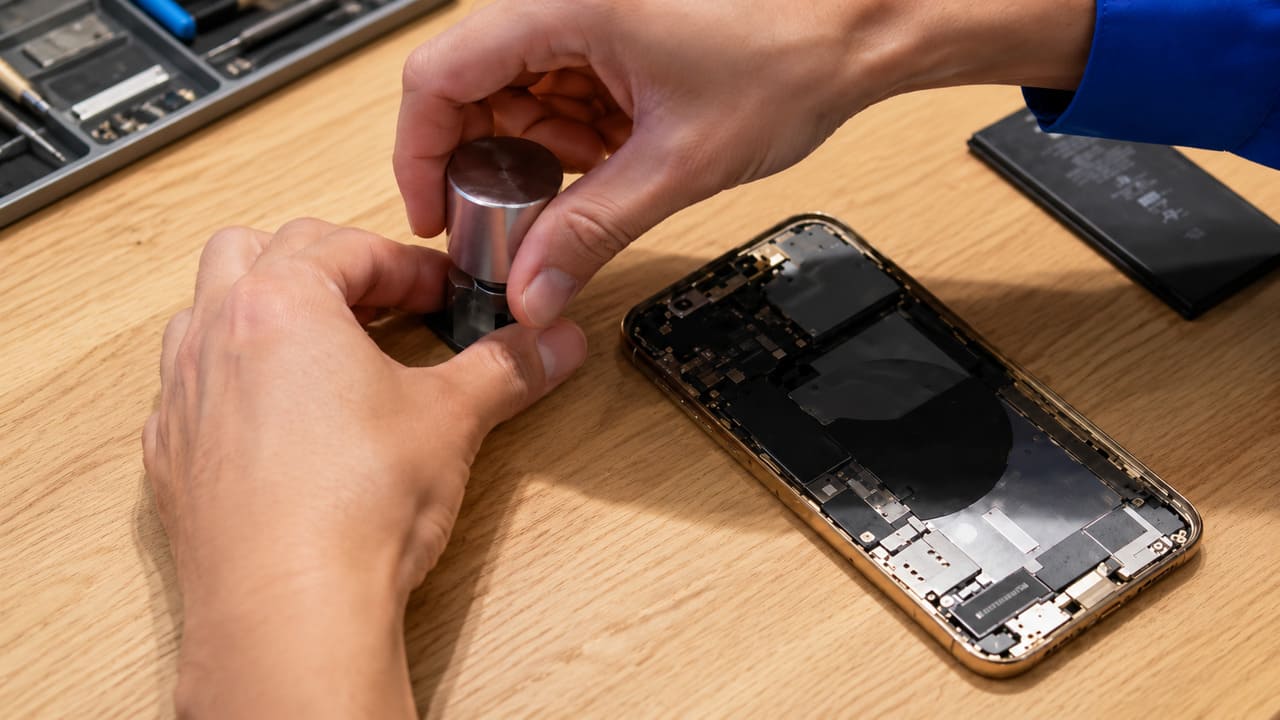
После ремонта iPhone важно не ограничиваться беглым осмотром корпуса и фразой «включается – значит работает». Некоторые дефекты проявляются только при нагрузке: экран может реагировать на касания с задержкой, камера – терять фокус, микрофон – плохо писать звук, а аккумулятор – быстро проседать после первых минут использования.
Даже если ремонт айфонов в минске выполнен аккуратно, пользователь должен понимать, что именно проверить при получении устройства. Такой осмотр не заменяет сервисную диагностику, но помогает сразу заметить очевидные ошибки сборки, проблемы с деталями и функции, которые могли пострадать после вскрытия корпуса.
Что подготовить перед проверкой
Проверять iPhone лучше не на ходу, а спокойно: с зарядным кабелем, доступом к Wi-Fi, SIM-картой или eSIM, наушниками при необходимости и возможностью сделать тестовый звонок. Если ремонт был связан с экраном, камерой, аккумулятором, разъемом или платой, поверхностной проверки на «включается и заряжается» недостаточно.
Перед началом осмотра стоит уточнить у мастера, какие работы выполнялись, какие детали менялись и давалась ли гарантия на конкретный узел. Это важно, потому что после замены экрана нужно внимательнее проверять сенсор, цветопередачу и Face ID, после замены аккумулятора – зарядку и нагрев, после ремонта после влаги – стабильность связи, камер, микрофонов и питания.
- Попросите назвать выполненные работы простыми словами: что заменили, что ремонтировали, что только диагностировали.
- Уточните срок гарантии и условия, при которых она действует.
- Проверьте, выдали ли документ, чек, заказ-наряд или другую фиксацию ремонта.
- Осмотрите устройство до ухода из сервиса, пока можно сразу задать вопросы.
- Не удаляйте переписку, фото дефекта или результаты диагностики до окончания гарантийного срока.
Если ремонт был сложным, например после падения, воды или неудачного вмешательства в другом сервисе, проверка должна быть особенно внимательной. В таких случаях один исправленный узел еще не гарантирует, что все остальные функции работают стабильно.
Первый осмотр: корпус, сборка и следы вмешательства
Начинать стоит с внешнего состояния. Возьмите iPhone в руки и осмотрите его при хорошем освещении. Корпус не должен скрипеть, экран не должен отходить от рамки, стекло камеры не должно быть запотевшим, а кнопки – западать или нажиматься с непривычным хрустом.
После вскрытия корпуса особенно заметны мелкие огрехи сборки: неровный зазор между дисплеем и рамкой, пыль под стеклом камеры, плохо посаженный экран, царапины вокруг винтов или разъема. Не каждый след означает техническую проблему, но свежие повреждения лучше фиксировать сразу, пока устройство только получено после ремонта.
| Что проверить | Как должно быть | Что может насторожить |
|---|---|---|
| Экран и рамка | Дисплей сидит ровно, без выступающих углов | Зазоры, щелчки, приподнятый край |
| Корпус | Нет новых вмятин, трещин, перекосов | Следы инструмента, свежие царапины |
| Кнопки | Нажимаются четко и одинаково | Западание, двойное срабатывание, люфт |
| Разъем зарядки | Кабель входит плотно, заряд не прерывается | Шатание кабеля, зарядка «то есть, то нет» |
| Камеры | Стекла чистые, без пыли и конденсата | Пятна, соринки, запотевание |
Отдельно стоит проверить лоток SIM-карты, если он есть в вашей модели. Он должен вставляться ровно и не торчать из корпуса. У iPhone с eSIM этот пункт неактуален, но проверка сотовой связи все равно обязательна.
Экран и сенсор: как проверить после замены дисплея
Экран – один из самых заметных узлов, но его дефекты не всегда видны на заставке. Нужно проверить не только изображение, но и сенсор, яркость, равномерность подсветки, работу жестов и поведение при повороте устройства. Особенно важно пройтись по краям экрана: именно там иногда появляются «мертвые зоны» или ложные касания.
Откройте клавиатуру и наберите несколько строк текста. Затем перетащите иконку приложения по всему экрану: сверху вниз, из угла в угол, вдоль боковых граней. Если иконка «отпадает» в одном месте, сенсор может работать нестабильно. После этого откройте белый, черный и серый фон – так проще заметить пятна, засветы, полосы, неравномерную подсветку или битые пиксели.
Проверка касаний и жестов
Проверьте свайпы из нижней части экрана, открытие Центра управления, возврат на главный экран, прокрутку длинной страницы и набор текста. Если iPhone поддерживает Haptic Touch, задержите палец на иконке приложения и убедитесь, что контекстное меню появляется без сильного давления и задержек.
При замене дисплея важно также проверить автояркость и True Tone, если функция была доступна до ремонта. Отсутствие True Tone после замены экрана может быть связано с особенностями детали или переноса данных дисплея. Само по себе это не всегда мешает пользоваться телефоном, но такой момент лучше обсудить до приемки устройства.
Проверка изображения
Откройте несколько фото, видео, сайт с текстом и экран настроек. Цвета не должны резко уходить в синий, зеленый или желтый оттенок, текст должен быть четким, а белый фон – без пятен и темных областей. Небольшая разница в оттенке по сравнению со старым экраном возможна, особенно если менялся тип или поставщик детали, но сильная неравномерность – повод задать вопрос сервису.
Face ID, Touch ID и датчики
Биометрия – один из пунктов, который нужно проверять сразу. Если после ремонта перестал работать Face ID или Touch ID, это может быть связано как с самим ремонтируемым узлом, так и с повреждением шлейфов, датчиков или неправильной сборкой. Проверка занимает пару минут, но помогает избежать неприятной ситуации, когда проблема обнаруживается уже дома.
Для Face ID заблокируйте iPhone и разблокируйте его несколько раз под разными углами. Затем проверьте распознавание в приложениях, где раньше использовалась биометрия: банковском приложении, менеджере паролей, App Store. Для Touch ID добавьте палец заново или проверьте существующий отпечаток, если функция поддерживается моделью.
- Face ID должен срабатывать без сообщения о недоступности камеры TrueDepth.
- Экран должен гаснуть при поднесении телефона к уху во время звонка.
- Автоповорот должен работать в приложениях, где он предусмотрен.
- Автояркость должна реагировать на изменение освещения.
- Вибрация и тактильный отклик должны ощущаться равномерно, без дребезга.
Если менялся экран, верхний шлейф, корпус или выполнялся сложный ремонт после падения, датчики приближения и освещенности особенно важны. При их неправильной работе телефон может нажиматься щекой во время разговора, не менять яркость или странно вести себя при блокировке.
Камеры, вспышка и запись видео
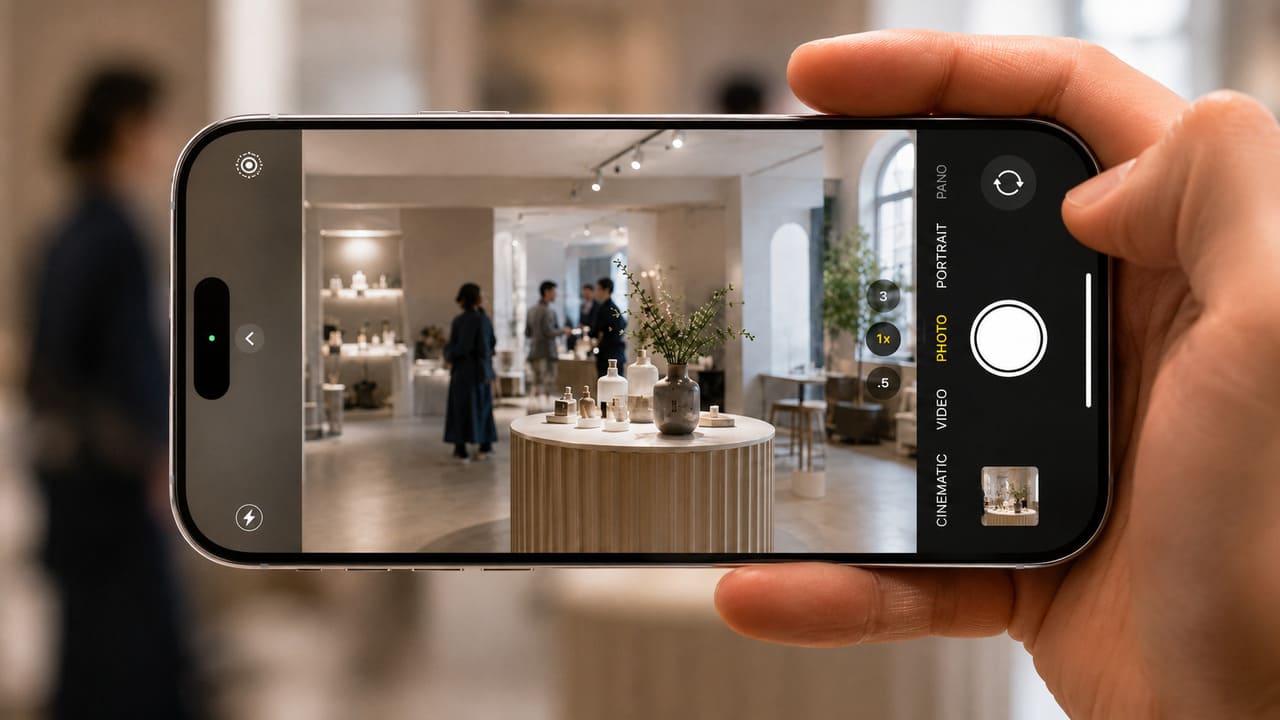
Камеру нужно проверять не одним снимком, а несколькими режимами. Откройте стандартное приложение «Камера» и переключитесь между основной, сверхширокоугольной, телефото-камерой, фронтальной камерой и видео, если эти модули есть в вашей модели. Фокус должен наводиться без постоянного «дыхания», изображение не должно дрожать, а в кадре не должно быть пятен, полос и темных точек.
Сделайте фото текста с близкого расстояния, портретный снимок, короткое видео со звуком и фото со вспышкой. Затем откройте результаты в галерее и увеличьте изображение. Иногда дефект заметен только после просмотра: например, мутное пятно из-за пыли под стеклом, неработающая стабилизация или посторонний шум на видео.
| Режим | Что сделать | Что проверить |
|---|---|---|
| Фото | Снять текст, предмет и общий план | Резкость, фокус, отсутствие пятен |
| Видео | Записать 10–20 секунд с движением | Стабилизацию, рывки, звук |
| Фронтальная камера | Сделать фото и короткое видео | Резкость, цвет лица, работу микрофона |
| Вспышка | Сделать снимок в затемненном месте | Срабатывание вспышки и равномерность света |
После ремонта корпуса или заднего стекла обращайте внимание на чистоту защитных стекол камер. Пыль, отпечаток или микроскопический осколок внутри блока могут сильно испортить снимки при контровом свете, хотя на первый взгляд камера будет работать.
Звук, микрофоны и разговоры
Звук проверяют в обе стороны: как iPhone воспроизводит аудио и как он записывает голос. Для начала включите музыку или видео и послушайте нижний динамик, разговорный динамик и стереоэффект, если он поддерживается. Звук не должен хрипеть, пропадать при легком нажатии на корпус или становиться заметно тише, чем до ремонта.
Затем сделайте тестовый звонок. Во время разговора проверьте обычный режим, громкую связь, переключение на наушники и возврат обратно. Собеседник должен слышать вас четко, без сильного фона, треска и эффекта «как из-под воды».
Для проверки микрофонов удобно записать голосовое сообщение в мессенджере и видео на фронтальную и основную камеру. В разных сценариях iPhone может использовать разные микрофоны, поэтому один успешный звонок не всегда гарантирует, что запись видео будет нормальной. Если ремонт касался нижнего шлейфа, корпуса, камеры или последствий влаги, этот пункт особенно важен.
Зарядка, аккумулятор и нагрев
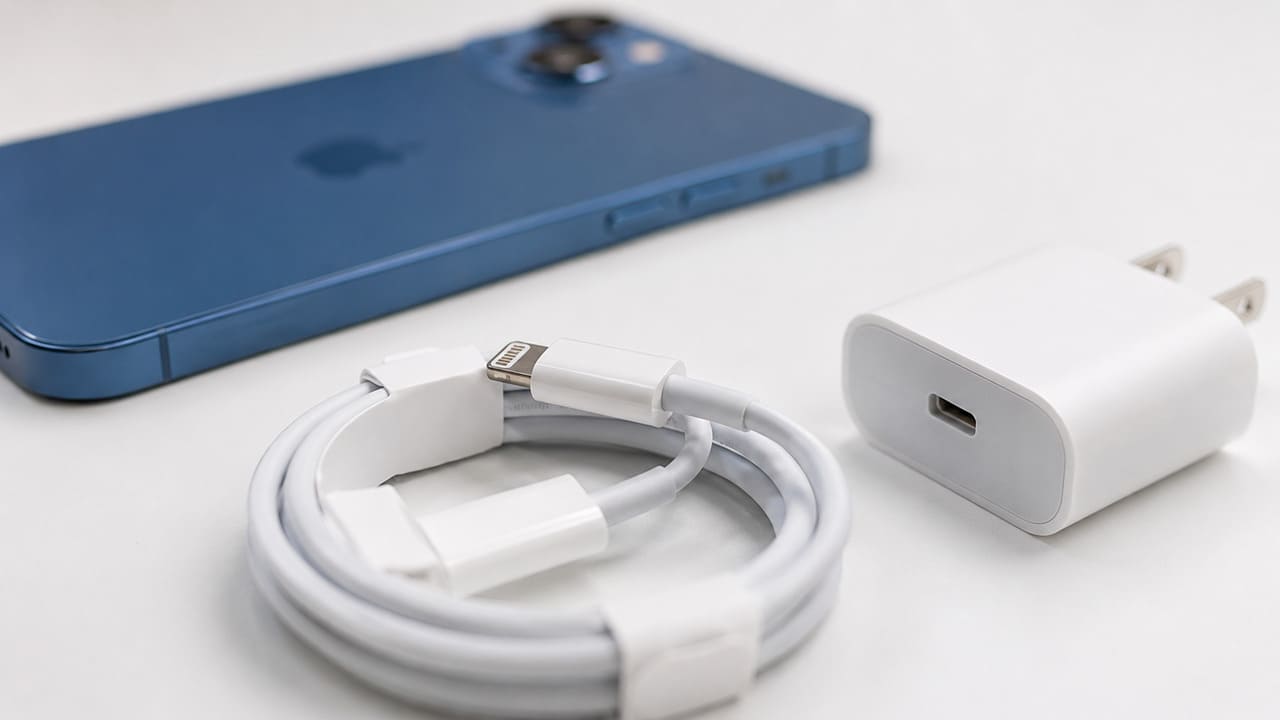
После замены аккумулятора, разъема зарядки, корпуса или ремонта после влаги нужно проверить питание. Подключите кабель и убедитесь, что заряд начинается сразу, не прерывается при легком движении штекера и не пропадает при блокировке экрана. Если iPhone поддерживает беспроводную зарядку, положите его на совместимую станцию и проверьте индикацию.
Откройте раздел состояния аккумулятора, если он доступен на вашей модели и версии iOS. После замены батареи система может показывать максимальную емкость, сообщение о сервисном обслуживании или предупреждение о невозможности проверить аккумулятор. Такие сообщения зависят от модели, установленной детали и особенностей ремонта, поэтому их лучше обсуждать сразу, а не после нескольких дней использования.
- Заряд должен расти без скачков и резких провалов.
- Кабель должен фиксироваться достаточно плотно.
- iPhone не должен сильно нагреваться в режиме ожидания.
- При обычной зарядке корпус может быть теплым, но не обжигающе горячим.
- После 10–15 минут активной проверки заряд не должен падать аномально быстро.
Сильный нагрев после ремонта нельзя списывать только на «новую батарею». Иногда он связан с фоновыми процессами, но также может указывать на проблемы в цепях питания, последствия влаги, короткое замыкание или неисправность детали. Если телефон греется без нагрузки, лучше сразу вернуться к диагностике.
Связь, Wi-Fi, Bluetooth, GPS и NFC
После падения, ремонта корпуса, замены заднего стекла, платы или шлейфов могут пострадать антенны и беспроводные модули. Поэтому важно проверить не только звонок, но и интернет, Wi-Fi, Bluetooth, геолокацию и бесконтактную оплату, если она используется. Некоторые проблемы проявляются не сразу: дома Wi-Fi работает, а мобильная сеть в дороге постоянно пропадает.
Вставьте SIM-карту или активируйте eSIM, сделайте звонок, отправьте сообщение и откройте страницу через мобильный интернет. Затем подключитесь к Wi-Fi, проверьте скорость загрузки нескольких страниц и переключение между сетями. Для Bluetooth достаточно подключить наушники, колонку или другое привычное устройство.
| Функция | Как проверить | Признак проблемы |
|---|---|---|
| Сотовая связь | Позвонить и открыть сайт через мобильный интернет | Нет сети, обрывы, слабый прием в обычном месте |
| Wi-Fi | Подключиться к сети и открыть несколько страниц | Низкая скорость, самопроизвольное отключение |
| Bluetooth | Подключить наушники или колонку | Не видит устройства, звук прерывается |
| GPS | Открыть карты и определить местоположение | Точка «прыгает» или долго не определяется |
| NFC | Проверить готовность Apple Pay или другого сервиса оплаты | Ошибки при добавлении карты или оплате |
Проверку NFC не всегда удобно выполнить прямо в сервисе, потому что для этого нужна реальная оплата или терминал. Но стоит хотя бы открыть Wallet, убедиться, что карты на месте, и при первой возможности проверить бесконтактную оплату небольшой покупкой.
Как проверить влагозащиту после ремонта
У iPhone есть защита от влаги у многих моделей, но после вскрытия корпуса ее состояние зависит от качества сборки, проклейки и состояния самого корпуса. Даже новый клеевой контур не делает устройство полностью неуязвимым для воды. Поэтому после ремонта не стоит специально проверять телефон погружением, струей воды или влажной салфеткой у разъемов.
Правильная проверка влагозащиты – это не домашний эксперимент, а уточнение у сервиса, менялась ли уплотнительная проклейка и есть ли ограничения после ремонта. Если корпус был погнут, рамка повреждена, экран установлен неравномерно или заднее стекло менялось после сильного удара, защита от влаги может быть ниже заводского уровня.
Особенно осторожно нужно относиться к телефонам после воды. Если iPhone уже попадал в жидкость, даже успешный ремонт не гарантирует, что коррозия не проявится позже. В таком случае важны не обещания «теперь все как новое», а результаты чистки, диагностики и гарантийные условия на выполненные работы.
Проверка данных, Apple ID и настроек
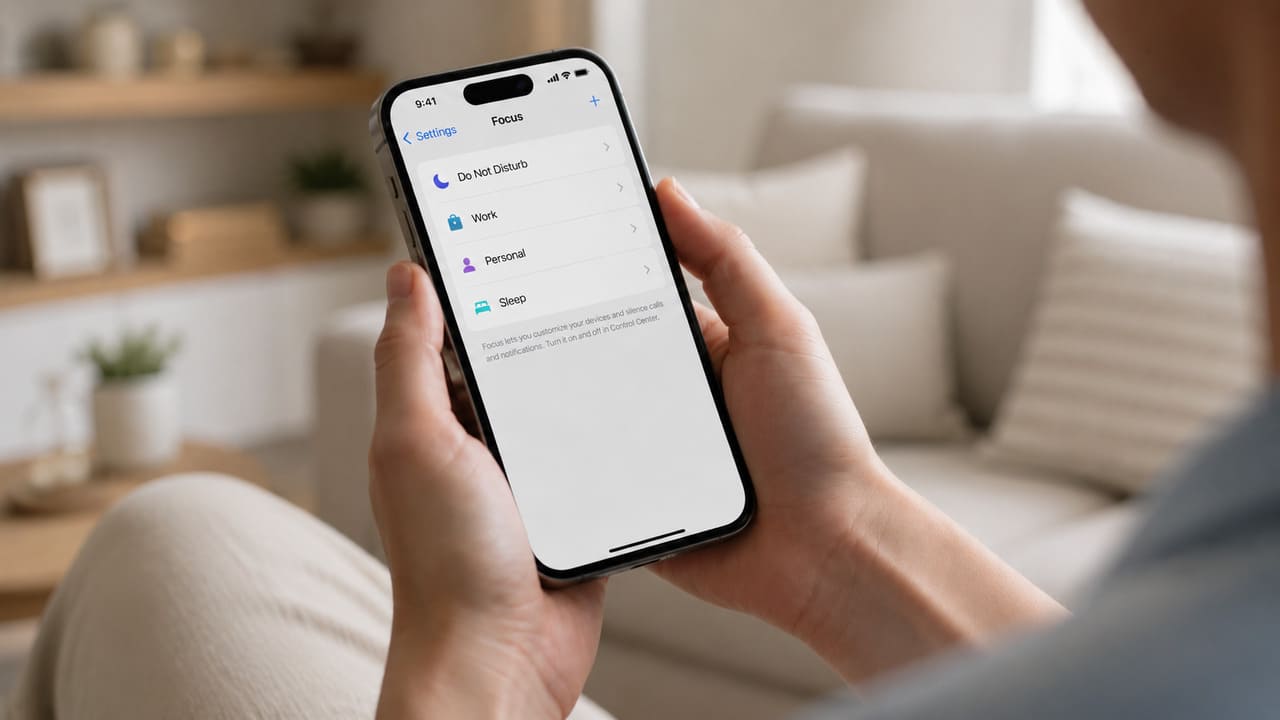
После аппаратного ремонта обычно не должны пропадать данные, но исключения возможны: например, при восстановлении системы, серьезных сбоях, ремонте после влаги или работах с памятью и платой. Поэтому при получении iPhone проверьте не только железо, но и доступ к своим данным.
Откройте «Фото», «Контакты», «Заметки», мессенджеры, почту и несколько важных приложений. Убедитесь, что Apple ID подключен, iCloud синхронизируется, Face ID или код-пароль работают, а приложения не требуют неожиданной повторной настройки. Если сервис заранее предупреждал о возможной потере данных, сравните результат с договоренностями.
- Проверьте, на месте ли фото, контакты и важные файлы.
- Убедитесь, что телефон не привязан к чужой учетной записи.
- Проверьте дату, время, регион и язык.
- Откройте App Store и убедитесь, что приложения обновляются.
- Проверьте работу уведомлений в мессенджерах и почте.
Если перед ремонтом вы отключали «Локатор», не забудьте вернуть настройки безопасности в привычное состояние. Также полезно сделать свежую резервную копию уже после ремонта, когда устройство проверено и работает стабильно.
Что должно быть в документах после ремонта
Документы после ремонта нужны не для формальности. Они помогают подтвердить, когда была выполнена работа, что именно ремонтировали и на каких условиях действует гарантия. Если через несколько дней проявится дефект, без фиксации будет сложнее объяснить, относится ли проблема к выполненному ремонту.
Минимально полезная информация: модель iPhone, дата обращения, описание неисправности, перечень выполненных работ, замененная деталь, стоимость, срок гарантии и контакты сервиса. Формат может быть разным – чек, заказ-наряд, акт выполненных работ, электронная квитанция, но смысл один: у пользователя должно остаться подтверждение ремонта.
| Пункт | Зачем нужен |
|---|---|
| Дата ремонта | Помогает определить срок гарантии |
| Описание работ | Показывает, какой узел ремонтировали или меняли |
| Условия гарантии | Фиксируют, какие случаи покрываются сервисом |
| Контакты сервиса | Нужны для повторного обращения при спорных симптомах |
Если вам устно объяснили важные ограничения, лучше попросить продублировать их в документе или сообщении. Например, после ремонта после влаги сервис может дать гарантию только на конкретно замененные детали, а не на все устройство целиком.
Что проверить дома в первые сутки
Часть проблем невозможно выявить за пять минут в сервисе. Поэтому первые сутки после ремонта стоит использовать телефон в обычном режиме, но наблюдать внимательнее, чем обычно. Не нужно специально перегружать устройство тестами, достаточно пройти привычные сценарии: звонки, камера, навигация, мессенджеры, зарядка, беспроводные устройства.
Полезно отметить, как быстро уходит заряд, не появляется ли нагрев без нагрузки, не пропадает ли связь, не зависают ли приложения, не возникают ли ошибки камеры или Face ID. Если дефект повторяется, лучше записать короткое видео с проявлением проблемы и сразу обратиться в сервис, пока симптом свежий и гарантийный срок не потерян.
- Зарядите iPhone до комфортного уровня и проследите за расходом в обычном режиме.
- Сделайте несколько звонков в разных местах.
- Проверьте камеру днем и вечером.
- Используйте навигацию хотя бы 10–15 минут.
- Подключите привычные Bluetooth-устройства.
- Оставьте телефон на ночь и оцените разряд в режиме ожидания.
Если проблема проявляется один раз и не повторяется, причиной может быть приложение, сеть или фоновая настройка. Но повторяющийся симптом после ремонта лучше не игнорировать: чем раньше его показать сервису, тем проще отделить гарантийный случай от новой неисправности или внешнего фактора.
Какие ошибки делают при приемке iPhone
Главная ошибка – проверять только тот узел, который ремонтировали. На практике после вскрытия телефона могут проявиться связанные проблемы: при замене экрана нужно проверить Face ID, датчик приближения и разговорный динамик; после замены разъема – микрофоны и зарядку; после ремонта после влаги – связь, камеры, питание и нагрев.
Вторая частая ошибка – уходить без документов и точных условий гарантии. Если пользователь не уточнил, какая деталь установлена и на что распространяется гарантия, спорная ситуация через неделю становится сложнее. Не менее рискованно сразу наклеивать плотное защитное стекло или чехол, не осмотрев зазоры, экран и корпус: некоторые дефекты сборки так можно просто не заметить.
- Не проверять телефон при мастере или администраторе.
- Ограничиваться включением экрана и зарядкой.
- Не делать тестовый звонок.
- Не проверять камеры, микрофоны и беспроводные модули.
- Не уточнять, что входит в гарантию.
- Считать влагозащиту полностью восстановленной без уточнений.
Приемка после ремонта – это не недоверие к сервису, а нормальная часть процесса. Чем точнее проверка, тем меньше риск обнаружить проблему в неподходящий момент: перед поездкой, важным звонком, съемкой или оплатой.
Короткий чек-лист проверки iPhone после ремонта
Чтобы ничего не забыть, можно идти по порядку: сначала корпус, затем экран, биометрия, камеры, звук, связь, зарядка, данные и документы. Такая последовательность занимает обычно 10–15 минут, если телефон включается и основные функции доступны.
- Осмотрите корпус, экран, камеры, кнопки, разъем и зазоры.
- Проверьте сенсор по всей площади экрана, набор текста и жесты.
- Проверьте Face ID или Touch ID, датчик приближения и автояркость.
- Сделайте фото и видео на все доступные камеры.
- Проверьте динамики, микрофоны, звонок и громкую связь.
- Подключите зарядку и проверьте стабильность кабеля.
- Проверьте Wi-Fi, мобильную сеть, Bluetooth, GPS и NFC.
- Откройте важные данные, Apple ID, iCloud и приложения.
- Уточните гарантию и заберите документ о ремонте.
- В первые сутки понаблюдайте за нагревом, зарядом и стабильностью работы.
Если какой-то пункт не удалось проверить сразу, лучше записать его отдельно и вернуться к нему в тот же день. Особенно это касается NFC, навигации, беспроводной зарядки и сценариев, которые требуют внешних устройств или реальной оплаты.
FAQ
Сколько времени нужно на проверку iPhone после ремонта?
Для базовой проверки обычно достаточно 10–15 минут. Если ремонт был сложным, после воды, падения или вмешательства в плату, часть функций стоит дополнительно проверить дома в течение первых суток.
Нужно ли проверять функции, которые не ремонтировали?
Да. После вскрытия корпуса или сложного ремонта могут проявиться связанные проблемы: с датчиками, шлейфами, связью, микрофонами, камерой или питанием. Поэтому проверять стоит не только замененную деталь.
Что делать, если дефект обнаружился уже дома?
Зафиксируйте проблему на видео, запишите условия, при которых она появляется, и обратитесь в сервис по гарантии. Чем точнее описан симптом, тем проще провести повторную диагностику.
Можно ли проверять влагозащиту водой?
Нет. После ремонта не стоит специально мочить iPhone, даже если сервис менял проклейку корпуса. Влагозащита зависит от состояния рамки, стекол, уплотнителей и качества сборки, а домашний тест водой может привести к новой неисправности.
Почему после ремонта появилось системное предупреждение о детали?
На некоторых моделях iPhone система может показывать сообщения о дисплее, аккумуляторе или камере после замены компонента. Причина зависит от модели, типа детали и способа ремонта, поэтому такой вопрос лучше уточнять при приемке устройства.
Нужно ли делать резервную копию после ремонта?
Да, если телефон проверен и работает стабильно. Свежая резервная копия помогает сохранить актуальные данные и снизить риски, если позже потребуется повторная диагностика или восстановление системы.
Как понять, что ремонт можно принимать
Принимать iPhone после ремонта стоит тогда, когда устройство не только включается, но и проходит основные бытовые сценарии: звонит, заряжается, держит сеть, снимает фото и видео, корректно реагирует на касания, разблокируется, воспроизводит и записывает звук. Внешний вид тоже важен: экран должен сидеть ровно, кнопки – работать четко, корпус – не иметь новых повреждений и подозрительных зазоров.
Если во время проверки появился вопрос, лучше обсудить его сразу. Нормальный результат приемки – это не идеальная уверенность «ничего никогда не сломается», а понятная картина: что именно было сделано, какие функции проверены, какие условия гарантии действуют и на что обратить внимание в первые дни после ремонта.
Материал подготовлен при поддержке специалистов AvenueGroup – сервисного центра по ремонту техники Apple в Минске. Компания работает с iPhone, iPad, MacBook, iMac и Apple Watch, выполняет диагностику, замену экранов, аккумуляторов, разъемов, камер и другие виды ремонта устройств Apple.