
Как настроить резервное копирование фотографий на Android и iPhone
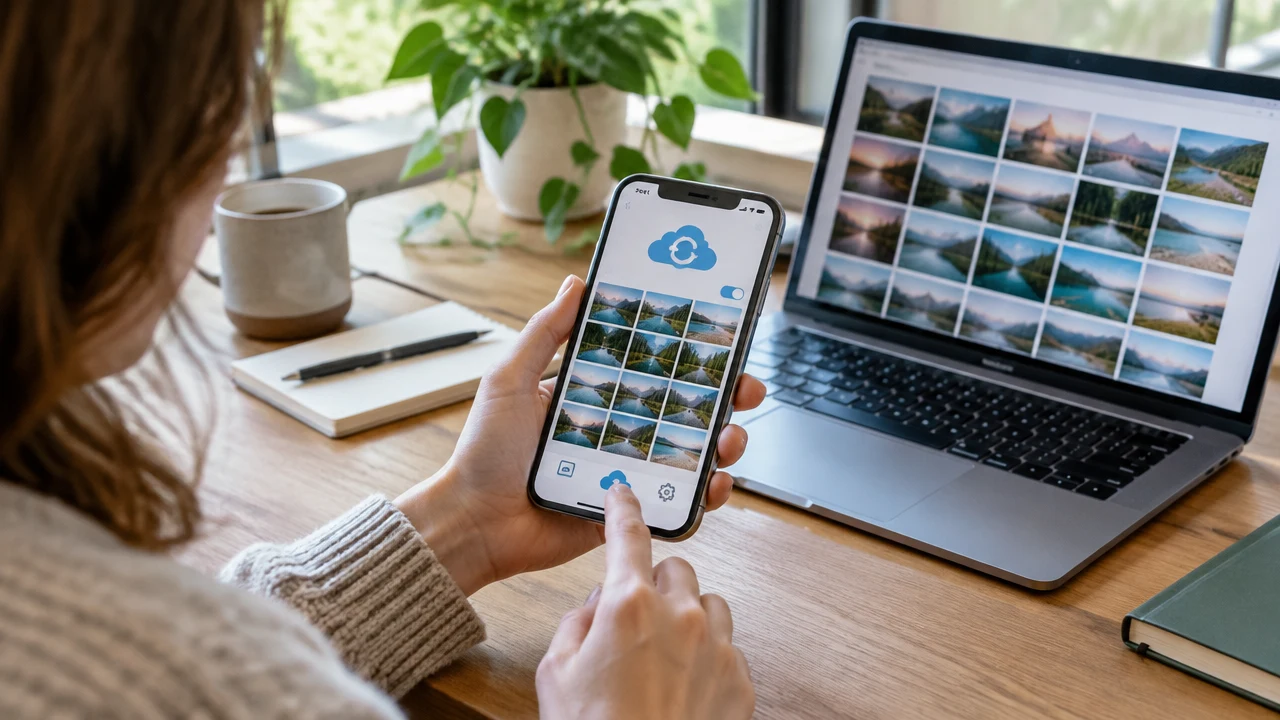
Чтобы не потерять фотографии при поломке или замене телефона, настройте их автоматическое копирование в облако и проверьте, что загрузка действительно работает. На Android это можно сделать через Google Фото, на iPhone — через iCloud или Google Фото. Важно различать резервную копию и синхронизацию: удаление снимка на одном устройстве иногда приводит к его удалению и в облаке. Поэтому перед очисткой галереи нужно разобраться, как именно выбранный сервис хранит файлы.
Что проверить перед настройкой
Для загрузки снимков понадобятся учётная запись выбранного сервиса, свободное место в облачном хранилище и подключение к интернету. Фото и особенно видео занимают много места, поэтому сначала оцените объём медиатеки и доступное пространство. Учитывайте также тариф мобильного интернета: первичная загрузка большой коллекции может расходовать трафик, если разрешить копирование через сотовую сеть.
Перед включением автоматической загрузки проверьте, в какую учётную запись выполнен вход. Это особенно важно, если на телефоне несколько аккаунтов Google или используется семейное устройство. Для дополнительной надёжности не стоит полагаться на один экземпляр снимков: копия в облаке защищает от потери телефона, но не всегда спасает от случайного удаления или блокировки аккаунта.
Резервное копирование на Android через Google Фото
На многих Android-смартфонах Google Фото уже установлено. Если приложения нет, его можно найти в Google Play. Названия пунктов меню могут немного различаться в зависимости от версии приложения, но основные настройки находятся в параметрах резервного копирования.
Откройте Google Фото и войдите в нужный аккаунт Google.
Нажмите на изображение профиля, затем откройте настройки Google Фото и раздел «Резервное копирование».
Включите резервное копирование и убедитесь, что выбран правильный аккаунт.
Выберите качество загрузки и настройте использование мобильного интернета, если приложение предлагает такой выбор.
Оставьте телефон подключённым к Wi-Fi и зарядному устройству, пока не завершится первичная загрузка.
Google Фото обычно автоматически копирует изображения из основной камеры, но снимки из папок мессенджеров, редакторов и загрузок могут требовать отдельной настройки. В приложении откройте раздел коллекций или папок устройства, выберите нужную папку и включите для неё резервное копирование. Не включайте загрузку всех папок без необходимости: туда могут попадать мемы, скриншоты и временные изображения.
Параметр качества влияет на объём файлов и расход хранилища. Доступные варианты и правила учёта пространства могут меняться, поэтому ориентируйтесь на пояснение, которое показывает приложение при выборе. Если фотографии нужны для печати или дальнейшей обработки, выбирайте вариант с сохранением исходного качества и проверьте, хватает ли места в аккаунте. Для повседневных снимков можно выбрать более экономный режим, если его условия подходят.
Как настроить копирование на iPhone
В iOS фотографии можно хранить в iCloud через системное приложение «Фото». Откройте «Настройки», нажмите на своё имя, перейдите в «iCloud» и выберите «Фото». Включите синхронизацию этого iPhone с iCloud. Если места в хранилище достаточно, снимки и видео будут загружаться автоматически, когда устройство сможет подключиться к сети.
При включённой функции «Фото iCloud» библиотека синхронизируется между устройствами с одним Apple Account. Это удобно для просмотра снимков на iPad или Mac, но синхронизация не равна отдельному архиву: удаление фото на одном устройстве может удалить его и из общей библиотеки. Удалённые снимки некоторое время доступны в альбоме «Недавно удалённые», однако это не замена постоянной резервной копии.
В разделе «Фото iCloud» можно выбрать оптимизацию хранения на iPhone. Тогда на устройстве остаются версии, занимающие меньше места, а оригиналы хранятся в iCloud и загружаются при необходимости. Если важно иметь оригиналы локально, выберите загрузку и сохранение оригиналов — при условии, что свободной памяти телефона достаточно.
Если для iCloud не хватает места или нужна дополнительная копия в другом сервисе, установите Google Фото из App Store, войдите в аккаунт и разрешите приложению доступ к фотографиям. Затем включите резервное копирование в настройках Google Фото. При первом запуске iOS может запросить выбор доступа к медиатеке: для автоматической загрузки всей коллекции обычно требуется полный доступ. Его можно изменить позднее в настройках конфиденциальности iPhone.
iCloud или Google Фото: что выбрать
| Критерий | iCloud Фото | Google Фото |
|---|---|---|
| Основное удобство | Встроен в экосистему Apple и приложение «Фото» | Работает на Android, iPhone и в браузере |
| Синхронизация | Общая библиотека устройств с одним Apple Account | Загрузка в аккаунт Google и просмотр в приложении или браузере |
| Папки Android | Не предназначен для выборочной загрузки папок Android | Можно отдельно включать папки устройства |
| Что проверить | Свободное место iCloud и поведение при удалении | Аккаунт, качество загрузки и доступное хранилище Google |
На iPhone можно одновременно использовать iCloud и Google Фото, но это создаёт две облачные копии и расходует место в обоих сервисах. Такой вариант подходит, если нужна дополнительная независимая копия или удобный доступ к снимкам с Android. Перед настройкой определите, где будет основная библиотека, а где — дополнительная копия. Это поможет избежать путаницы при удалении и освобождении памяти.
Как понять, что фотографии загрузились
Не ограничивайтесь включением переключателя. Откройте приложение и посмотрите статус резервного копирования: сервис может сообщить, что загрузка завершена, приостановлена или ожидает подключения к Wi-Fi. Для проверки найдите один из последних снимков в облаке с другого устройства или в браузере. Если там отображается только старая фотография, новые файлы ещё не скопированы.
Когда загрузка не идёт, проверьте подключение к интернету, свободное место в облаке, правильность аккаунта и разрешения приложения. На Android система энергосбережения может ограничивать работу приложений в фоне. На iPhone загрузка также может задерживаться при низком заряде, слабом соединении или нехватке места. Подключите устройство к питанию и стабильной сети, откройте приложение и дождитесь обновления статуса.
Как освободить место, не потеряв снимки
Используйте встроенную команду освобождения места только после того, как убедились в завершении копирования. В Google Фото такая функция удаляет с телефона элементы, уже сохранённые в аккаунте. В iPhone оптимизация хранения заменяет локальные оригиналы компактными версиями, сохраняя доступ к библиотеке через iCloud. Эти действия не равнозначны обычному удалению фотографии.
Не удаляйте снимки вручную из приложения, синхронизированного с облаком, пока не проверили последствия: при общей библиотеке удаление может распространиться на другие устройства. Если требуется отдельный архив, выгрузите оригиналы на компьютер или внешний накопитель и откройте несколько файлов для проверки. Для важных семейных фото разумно иметь как минимум две копии в разных местах.
Короткий список перед поездкой
Проверьте, что включено копирование именно камеры и нужных папок.
Убедитесь, что в облаке достаточно места и выбран правильный аккаунт.
Загрузите важные снимки заранее, пока есть надёжный Wi-Fi.
Откройте облако с другого устройства и проверьте несколько последних фотографий.
Не очищайте галерею, пока не поняли, удаляет ли сервис файл только с телефона или из общей библиотеки.
Для большинства пользователей удобнее всего включить Google Фото на Android и iCloud Фото на iPhone, а затем проверить работу на нескольких новых снимках. Если нужна независимая копия, добавьте второй сервис или периодически переносите оригиналы на компьютер. Главное — не считать настройку завершённой, пока фотографии не появились в облаке и неясно, что произойдёт при их удалении с устройства.