
Как включить родительский контроль на Android и ограничить время в приложениях
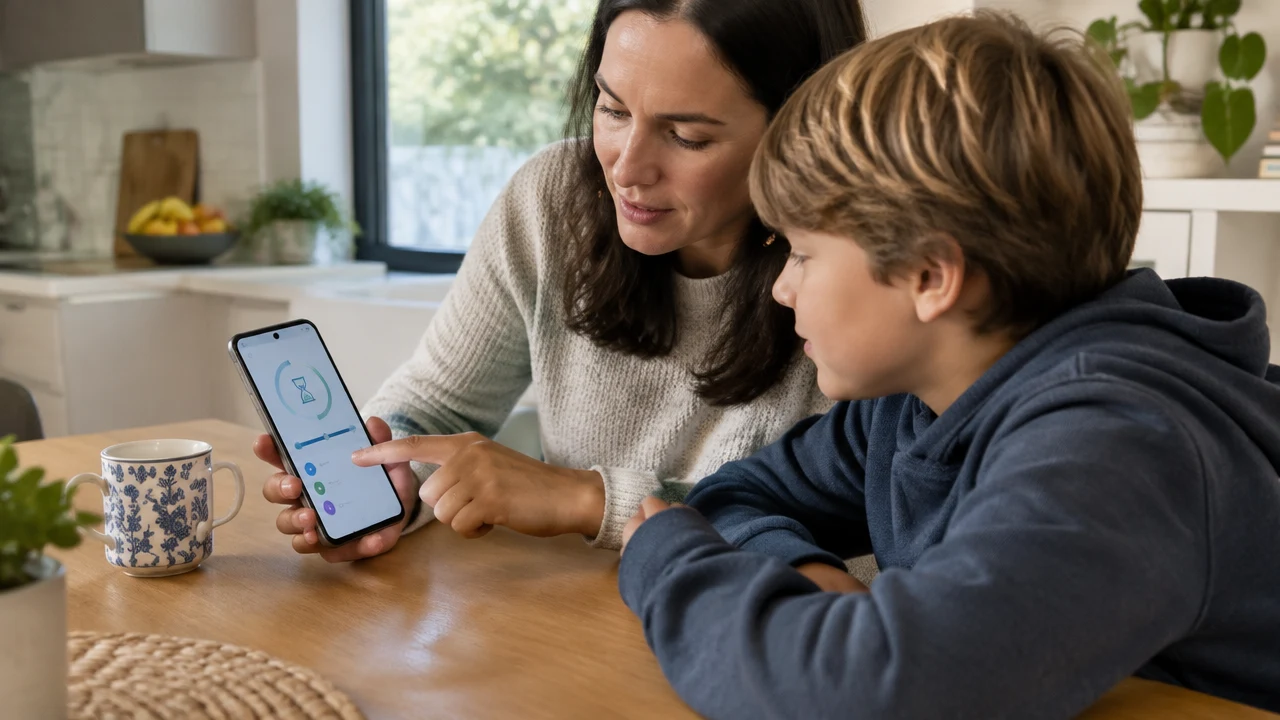
На Android можно ограничить время, которое ребёнок проводит в играх и приложениях, задать расписание отдыха и установить возрастные ограничения для контента. Основной инструмент для этого — Google Family Link. Он позволяет родителю управлять детским аккаунтом со своего телефона, а на устройстве самого ребёнка устанавливаются правила использования. Если нужно контролировать только собственное время в приложениях, подойдёт функция «Цифровое благополучие».
Настройки и названия пунктов могут немного различаться в зависимости от версии Android и производителя смартфона. Ниже — основные способы, которые помогут организовать контроль без установки сомнительных приложений.
Что выбрать: Family Link или цифровое благополучие
Family Link предназначен для управления детским аккаунтом. Родитель может устанавливать дневной лимит, задавать время блокировки устройства, ограничивать отдельные приложения и одобрять загрузки из Google Play. Для настройки обычно нужны аккаунт Google родителя и аккаунт ребёнка. Управление выполняется в приложении Family Link на телефоне взрослого.
«Цифровое благополучие» (на некоторых устройствах функция называется «Цифровое благополучие и родительский контроль») показывает, сколько времени расходуется на приложения, и позволяет задать таймеры. Это удобно, если взрослый и ребёнок вместе настраивают ограничения на одном устройстве. Однако функция не заменяет полноценное управление детским аккаунтом: набор возможностей и защита настроек от изменения зависят от смартфона.
| Возможность | Family Link | Цифровое благополучие |
|---|---|---|
| Лимит для конкретного приложения | Да | Да, через таймер приложения |
| Расписание блокировки устройства | Да, если функция доступна для аккаунта и устройства | Можно настроить режим отдыха, но возможности зависят от модели |
| Контроль детского аккаунта с телефона родителя | Да | Нет |
| Одобрение загрузок из Google Play | Можно настроить | Нет |
Как настроить родительский контроль через Google Family Link
Сначала установите Google Family Link на телефон родителя и войдите в свой аккаунт Google. На детском смартфоне также должен быть настроен аккаунт ребёнка. Если он уже добавлен на устройство, приложение подскажет, как связать его с родительским аккаунтом. Если аккаунта ещё нет, следуйте инструкции Family Link по созданию или добавлению детского профиля. В некоторых случаях для завершения настройки требуется взять оба устройства.
- Откройте Family Link на телефоне родителя и выберите профиль ребёнка.
- Перейдите в раздел с ограничениями времени или экранного времени. Точное название пункта может отличаться.
- Установите дневной лимит. Если в разные дни режим отличается, задайте отдельные правила для будней и выходных.
- Откройте список приложений и выберите те, для которых нужно установить индивидуальный лимит или запретить использование.
- При необходимости настройте время сна или расписание блокировки, чтобы телефон не отвлекал ребёнка ночью и во время занятий.
Например, можно разрешить пользоваться устройством дольше в выходной, но отдельно ограничить игровое приложение. При этом лимит на игру и общий дневной лимит устройства — разные правила: приложение может стать недоступным раньше, чем закончится разрешённое время использования телефона.
После настройки проверьте правила на детском смартфоне. Убедитесь, что лимиты применились к нужному профилю, а важные приложения — например, для связи с родителями или учёбы — не заблокированы по ошибке. Системные приложения и отдельные категории могут обрабатываться не так, как обычные игры, поэтому результат лучше проверить на практике.
Как ограничить время в отдельном приложении
Для контроля через Family Link выберите профиль ребёнка, откройте раздел управления приложениями и найдите игру или программу в списке. В зависимости от версии приложения можно задать ежедневный лимит либо полностью запретить запуск. Если установлен лимит, после его исчерпания приложение обычно блокируется до следующего дня или до изменения правила родителем.
Если Family Link не используется, таймер можно установить непосредственно на Android:
- Откройте «Настройки» и найдите раздел «Цифровое благополучие и родительский контроль».
- Перейдите к статистике использования или панели управления приложениями.
- Выберите нужную игру или программу и установите таймер.
На некоторых смартфонах путь выглядит иначе. Если нужного пункта нет на виду, воспользуйтесь поиском в настройках по словам «цифровое благополучие» или «таймер приложения». Таймер полезен для разового ограничения, но сам по себе не всегда мешает пользователю изменить настройки. Для детского устройства надёжнее управлять ограничениями через Family Link.
Как установить расписание и время отдыха
Дневной лимит задаёт общий предел использования, а расписание помогает определить периоды, когда смартфон должен быть недоступен. Например, можно настроить блокировку на ночь и оставить возможность пользоваться устройством после пробуждения. В Family Link расписание обычно находится в настройках времени использования выбранного ребёнка.
Перед включением блокировки проверьте, какие функции остаются доступными в это время. Если ребёнку нужно позвонить взрослому или использовать приложение для связи, убедитесь, что оно разрешено. Возможность звонков и доступ к отдельным программам во время блокировки зависит от настроек и версии Family Link, поэтому не стоит считать, что любое важное приложение автоматически останется доступным.
В «Цифровом благополучии» для отдыха может использоваться режим сна. Он способен приглушать уведомления, переводить экран в оттенки серого или менять другие параметры, но его поведение зависит от устройства. Такой режим помогает снизить отвлекающие факторы, однако не всегда равнозначен полной блокировке телефона.
Как ограничить загрузки и нежелательный контент
В Family Link можно настроить одобрение загрузок из Google Play. Родитель выбирает, для каких покупок или скачиваний требуется подтверждение. Дополнительно проверьте возрастные ограничения контента в магазине и настройки отдельных сервисов. Они помогают отсеять часть неподходящих материалов, но не гарантируют, что ребёнок не столкнётся с ними в браузере, мессенджере или стороннем приложении.
Для более безопасного использования смартфона полезно также проверить:
- какие аккаунты добавлены на устройство и кому известны пароли;
- разрешения приложений на доступ к геолокации, микрофону, контактам и другим данным;
- настройки браузера, видеосервисов и игр, где могут быть собственные возрастные фильтры;
- возможность устанавливать программы из неизвестных источников.
Родительский контроль в Google Play не следует считать универсальным фильтром всего контента на Android: он регулирует магазин и некоторые связанные параметры, но не заменяет настройки других приложений и обсуждение правил безопасности.
Что делать, если ограничения не работают
Если лимит не срабатывает, проверьте, что ребёнок пользуется именно тем аккаунтом и устройством, которые указаны в Family Link. Убедитесь, что оба смартфона подключены к интернету, приложение обновлено, а настройки времени и часовой пояс выставлены правильно. Затем перезапустите устройство и проверьте, не изменилось ли правило в профиле ребёнка.
Если ограничение включено только в «Цифровом благополучии», пользователь, имеющий доступ к настройкам телефона, может попытаться изменить таймер. Для детского аккаунта используйте Family Link и не сообщайте ребёнку пароль родительского аккаунта. Защита не должна строиться только на скрытых настройках: объясните, почему введён лимит и в каких случаях его можно пересмотреть.
Как подобрать разумные ограничения
Универсального количества минут для всех детей нет: многое зависит от возраста, режима дня, учёбы и того, для чего используется смартфон. Вместо одного жёсткого правила удобнее настроить отдельные ограничения для игр, видео и мессенджеров, а затем оценить, хватает ли времени на сон, занятия и отдых без экрана.
Начните с понятного расписания и объясните ребёнку, что именно будет заблокировано и когда. Если лимит регулярно мешает учебе или связи, измените его, а не добавляйте новые запреты наугад. Family Link подходит для дистанционного управления детским аккаунтом, а таймеры цифрового благополучия — для простого контроля отдельных приложений. Выбор зависит от того, нужно ли управлять устройством ребёнка или достаточно ограничить время на одном смартфоне.