
Как перенести переписки и медиа из WhatsApp с Android на iPhone
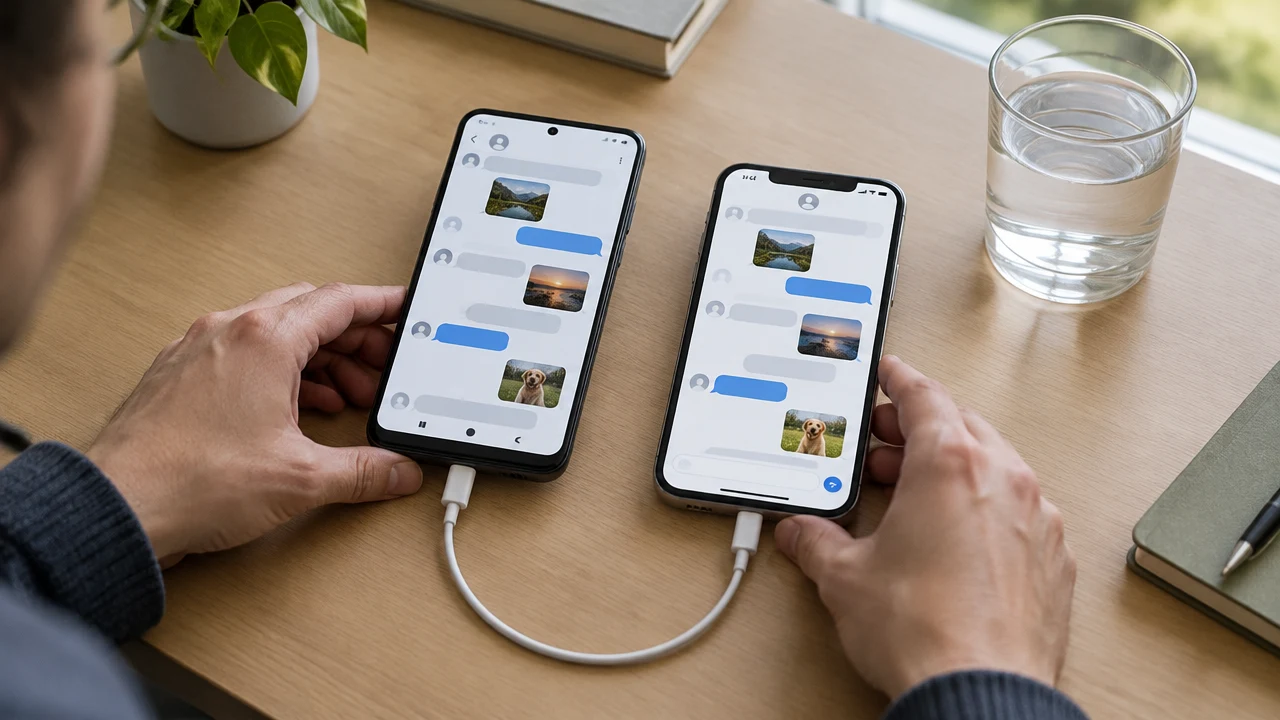
Перенести переписки WhatsApp с Android на iPhone можно официальным способом — с помощью приложения «Перенос на iOS». Оно передаёт чаты и медиа во время первоначальной настройки iPhone. Поэтому, если новый смартфон уже настроен, для полного переноса обычно придётся стереть его содержимое и пройти настройку заново. Экспорт чата по электронной почте или восстановление из Google Диска эту процедуру не заменяют: такие копии нельзя импортировать в WhatsApp на iPhone как обычную переписку.
Ниже — порядок действий, требования к устройствам и способы избежать типичных ошибок. Перед началом важно убедиться, что на обоих телефонах установлен WhatsApp, используется один и тот же номер телефона, а на iPhone достаточно свободного места для чатов и вложений.
Что переносится и какие есть ограничения
Официальный перенос рассчитан на переход с Android на iPhone. Как правило, вместе с учётной записью копируются личные и групповые чаты, история сообщений, фотографии, видео, голосовые сообщения и часть настроек. Состав данных может зависеть от версии WhatsApp и операционной системы, поэтому перед процедурой стоит обновить приложение на обоих устройствах.
Переносятся не все данные аккаунта. Например, журнал звонков WhatsApp и некоторые сведения о платежах перенести нельзя. Переписка не объединяется с уже существующей историей на iPhone: перенос предназначен для нового или сброшенного устройства. Если на iPhone уже есть важные данные, сначала сохраните их отдельно.
| Условие | Что проверить |
|---|---|
| Подключение | Оба телефона заряжены и подключены к одной сети Wi-Fi; во время переноса их лучше не использовать для других задач. |
| Аккаунт | На Android и iPhone доступен один и тот же номер, на который можно получить код подтверждения. |
| Приложения | Установлены актуальные версии WhatsApp и «Перенос на iOS». |
| Память | На iPhone хватает места для переносимых данных; учитывайте не только размер чатов, но и видео с фотографиями. |
| Состояние iPhone | Устройство находится на этапе первоначальной настройки либо готово к стиранию и настройке заново. |
Подготовка Android и iPhone
На Android откройте Google Play, найдите приложение «Перенос на iOS» от Apple и установите его. Затем обновите WhatsApp через магазин приложений. На iPhone проверьте наличие свободного пространства в разделе «Настройки» → «Основные» → «Хранилище iPhone». Если смартфон уже настроен, сохраните нужные фотографии, документы и другие файлы: сброс удалит данные с устройства.
Также подключите телефоны к питанию или убедитесь, что аккумуляторы заряжены. Отключите режим энергосбережения, если он мешает работе приложений, и не закрывайте «Перенос на iOS» во время копирования. На Android временно не переключайтесь на другие приложения и не отвечайте на звонки, если это может прервать процесс.
Если iPhone новый, включите его и начните настройку. Если он уже использовался, для повторного переноса откройте «Настройки» → «Основные» → «Перенос или сброс iPhone» → «Стереть контент и настройки». Пункт стирания удалит данные с iPhone, поэтому сначала создайте резервную копию всего важного. Не стирайте Android: исходная переписка останется на нём, пока вы сами не удалите WhatsApp или данные приложения.
Перенос чатов через «Перенос на iOS»
На iPhone дойдите до экрана «Перенос приложений и данных» и выберите вариант переноса данных с Android. Название пункта может немного отличаться в зависимости от версии iOS.
Откройте «Перенос на iOS» на Android, ознакомьтесь с условиями и продолжите. На экране iPhone появится одноразовый код. Введите его на Android, чтобы связать устройства.
Когда установится соединение, на Android отобразится список данных для переноса. Выберите WhatsApp, если приложение предлагает такой пункт, и следуйте подсказкам на экране. В самом WhatsApp может появиться команда подготовки данных — запустите её и дождитесь окончания.
Вернитесь в «Перенос на iOS» и запустите передачу. Оставьте оба телефона рядом, подключёнными к сети и открытыми на экранах процесса. Даже если Android сообщает, что передача завершена, не начинайте настраивать iPhone, пока не закончится индикатор на самом iPhone.
Завершите первоначальную настройку iPhone и установите WhatsApp из App Store. Откройте приложение, подтвердите тот же номер телефона, который использовался на Android, и согласитесь импортировать перенесённые чаты, когда появится соответствующее предложение.
После импорта проверьте несколько личных и групповых бесед, а также старые сообщения и вложения. Большие видео могут загружаться или отображаться не сразу. Не удаляйте WhatsApp с Android и не очищайте его данные, пока не убедитесь, что нужная переписка появилась на iPhone и открывается корректно.
Если iPhone уже настроен
Встроенный перенос WhatsApp с Android запускается в ходе первоначальной настройки iPhone. Если завершить настройку заранее, нужный экран уже не появится. Самый прямой официальный вариант — сохранить данные iPhone, стереть устройство и повторить процедуру с самого начала. Перед сбросом проверьте, что резервная копия действительно создана и что важные файлы доступны отдельно.
Если сбрасывать iPhone нельзя, можно экспортировать отдельные переписки из WhatsApp на Android: откройте нужный чат, нажмите меню с тремя точками и выберите «Ещё» → «Экспорт чата». Полученный файл можно отправить себе или сохранить в облаке. Но это будет архив для просмотра, а не чат, который появится внутри WhatsApp на iPhone. Импортировать экспортированную переписку как обычную историю сообщений таким способом нельзя.
Резервная копия WhatsApp в Google Диске также не восстанавливается напрямую в версии приложения для iOS. На iPhone используется другой механизм резервирования, связанный с iCloud. Поэтому копия на Google Диске полезна для восстановления на Android, но не заменяет перенос между платформами.
Типичные проблемы и решения
iPhone не показывает код. Убедитесь, что открыт именно этап переноса данных с Android. Если первоначальная настройка уже завершена, потребуется сбросить iPhone и начать заново.
Телефоны теряют соединение. Перезапустите оба устройства, проверьте Wi-Fi и повторите процедуру. Не переключайтесь на другую сеть и не запускайте на Android приложения, которые могут закрыть «Перенос на iOS» в фоне.
Не хватает места. Освободите память на iPhone или исключите из переносимых данных то, что не нужно. Особенно много места могут занимать видеоролики и пересланные медиа из групп.
WhatsApp не предлагает импорт. Проверьте, что установлен тот же номер телефона, которым пользовались на Android, а перенос данных завершился без ошибки. Обновите WhatsApp и перезапустите iPhone, после чего откройте приложение снова.
Перенеслась не вся переписка. Убедитесь, что на Android выбран WhatsApp и завершена подготовка данных внутри приложения. Если процесс прерывался, повторите перенос: не рассчитывайте, что отдельная резервная копия Google Диска автоматически добавит недостающие сообщения на iPhone.
Как убедиться, что перенос завершился успешно
Откройте на iPhone несколько чатов разного типа: личную переписку, группу и беседу с большим количеством вложений. Проверьте, что видны сообщения за нужный период, фотографии открываются, а голосовые сообщения воспроизводятся. Затем убедитесь, что WhatsApp на iPhone создаёт резервную копию в iCloud: нужные параметры находятся в «Настройках» WhatsApp → «Чаты» → «Резервная копия».
Таким образом, для полноценного переноса переписок и медиа используйте «Перенос на iOS» во время настройки iPhone, а затем подтвердите аккаунт в WhatsApp на новом устройстве. Если требуется перенести только несколько важных бесед, подойдёт экспорт чатов, но он сохранит их в виде архивов, а не восстановит внутри приложения.