Как перенести контакты с iPhone на Android без потери данных
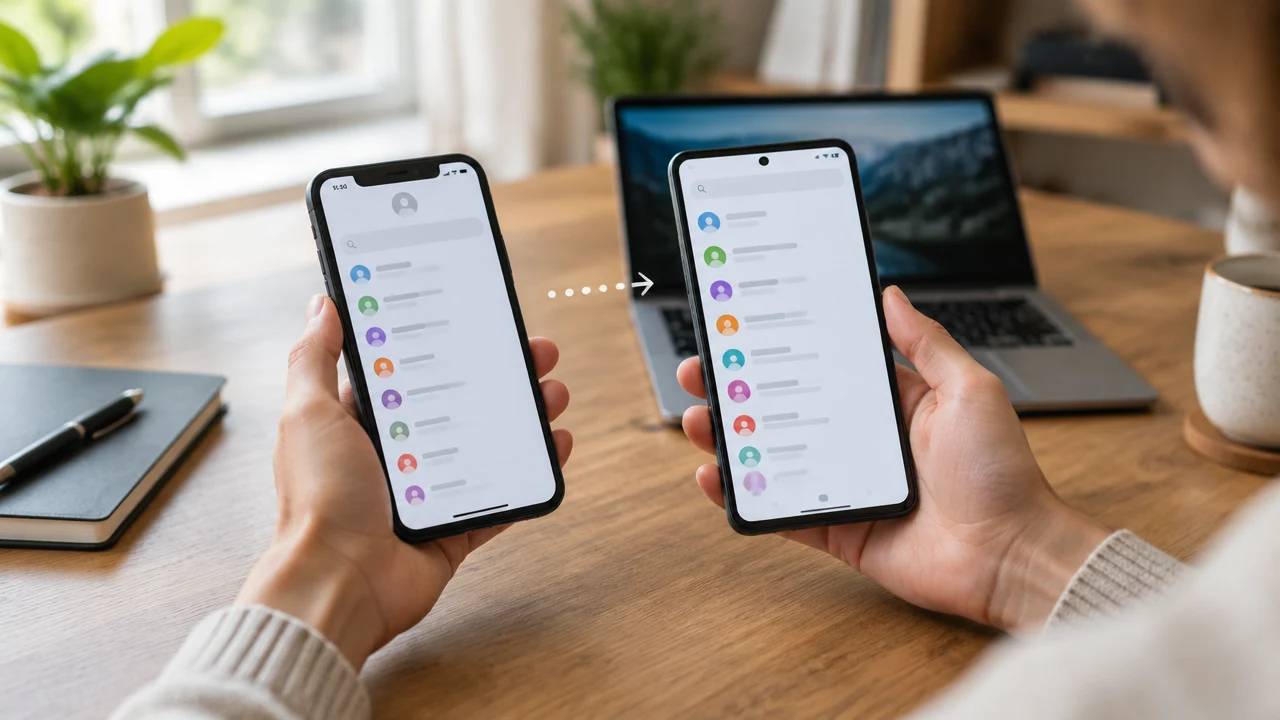
Перенести контакты с iPhone на Android можно несколькими способами: синхронизировать их через аккаунт Google, экспортировать из iCloud в файл vCard или воспользоваться приложением для переноса данных. Для большинства пользователей проще всего первый вариант: контакты появятся на Android после входа в тот же аккаунт Google. Если нужно перенести адресную книгу целиком без синхронизации или сохранить отдельную копию, удобнее использовать файл vCard.
Перед началом проверьте, где именно хранятся контакты на iPhone: в iCloud, Gmail или другой учётной записи. Если часть записей сохранена в разных местах, перенос только из одного источника даст неполный результат. Ниже — пошаговые инструкции и способы проверить, что имена, номера и дополнительные сведения не потерялись.
Перед переносом: проверьте источник контактов
Откройте на iPhone «Настройки» и найдите раздел «Контакты» — его расположение может немного различаться в зависимости от версии iOS. В пункте «Учётные записи» отображаются подключённые сервисы и включённая для них синхронизация контактов. Например, адресная книга может быть связана с iCloud, Gmail, рабочей почтой или несколькими аккаунтами сразу.
Затем откройте приложение «Контакты» и проверьте, какие списки или группы отображаются. Если нужные записи находятся в Gmail, они уже связаны с аккаунтом Google: на новом Android достаточно добавить этот аккаунт и включить синхронизацию. Переносить такие контакты вручную обычно не требуется.
Если записи хранятся в iCloud, убедитесь, что они синхронизированы с облаком. Подключите iPhone к сети и проверьте, включён ли переключатель «Контакты» в настройках iCloud. Не удаляйте контакты и не отключайте старый телефон, пока не проверите результат на Android.
Способ 1. Синхронизация через аккаунт Google
Этот способ подходит, если вы хотите, чтобы контакты были доступны на Android и продолжали синхронизироваться с аккаунтом Google. Наиболее надёжно сначала включить синхронизацию Google на iPhone, а затем добавить тот же аккаунт на Android.
На iPhone откройте «Настройки» → «Контакты» → «Учётные записи» → «Добавить учётную запись» и выберите Google. Введите данные аккаунта и разрешите синхронизацию контактов.
Если Google уже добавлен, откройте его настройки в списке учётных записей и убедитесь, что переключатель «Контакты» включён.
Дайте iPhone время на синхронизацию. Проверьте наличие записей, войдя в аккаунт Google через браузер или приложение «Google Контакты».
На Android добавьте тот же аккаунт Google в настройках устройства. В разделе синхронизации аккаунта включите пункт «Контакты».
Откройте приложение контактов на Android и убедитесь, что отображаются записи из нужного аккаунта. Если их пока нет, запустите синхронизацию вручную и проверьте подключение к интернету.
Названия пунктов меню на Android зависят от производителя и версии системы. Настройки аккаунтов могут находиться в разделе «Пароли и аккаунты», «Аккаунты» или «Пользователи и аккаунты». В приложении контактов также стоит проверить фильтр отображения: иногда включён только список контактов устройства, и записи Google не показываются, хотя синхронизация уже завершилась.
Важно учитывать: этот вариант переносит в Google контакты, которые синхронизированы с Google на iPhone. Если записи находятся только в iCloud, одной настройки Android недостаточно — сначала экспортируйте их из iCloud или используйте один из следующих способов.
Способ 2. Экспорт контактов из iCloud в файл vCard
Файл vCard с расширением .vcf содержит карточки контактов и подходит для импорта в Google Контакты и многие приложения на Android. Этот способ удобен, если требуется разовый перенос или отдельная резервная копия адресной книги. Экспорт выполняется через браузер, поэтому потребуется компьютер или браузер на смартфоне с возможностью открыть настольную версию сайта.
На iPhone проверьте, что контакты синхронизированы с iCloud и вы знаете пароль от учётной записи Apple.
Откройте сайт iCloud в браузере и войдите в аккаунт. При необходимости подтвердите вход.
Перейдите в раздел «Контакты», выделите нужные записи и выберите экспорт в формате vCard. Для выбора всех записей используйте соответствующую команду в меню контактов.
Сохраните файл .vcf на компьютер или в доступное облачное хранилище. Не переименовывайте его в формат, который не поддерживает импорт контактов.
Откройте Google Контакты в браузере, выберите импорт и укажите сохранённый файл. Если вы хотите хранить адресную книгу не в Google, передайте файл на Android и откройте его приложением контактов, выбрав импорт.
После импорта подождите, пока записи появятся в адресной книге Android. Если файл сохранён на компьютере, его можно отправить на телефон по кабелю или загрузить в облачное хранилище, а затем скачать. При передаче через почту убедитесь, что вложение не заменилось ссылкой и файл имеет расширение .vcf.
Обратите внимание: экспорт создаёт копию на момент выгрузки. Изменения, внесённые позже на iPhone, автоматически в Google Контакты не попадут. Если адресную книгу нужно поддерживать в актуальном состоянии на обоих устройствах, лучше настроить синхронизацию, а не регулярно импортировать новые файлы.
Способ 3. Перенос при первоначальной настройке Android
Некоторые Android-смартфоны предлагают перенос данных со старого устройства во время первого запуска. Инструмент может передавать контакты по кабелю или беспроводным способом, а на отдельных моделях доступны фирменные приложения производителя. Состав переносимых данных зависит от модели телефона, версии системы и выбранного способа подключения.
Если на экране настройки есть пункт переноса данных с iPhone, следуйте подсказкам и заранее подготовьте кабель или установите указанное производителем приложение. На iPhone потребуется подтвердить подключение и разрешить доступ к контактам. Перед запуском проверьте, что у обоих устройств достаточно заряда и они подключены к стабильной сети, если перенос выполняется без кабеля.
Этот способ может быть удобен при покупке нового телефона, когда за один раз нужно перенести не только контакты, но и другие доступные типы данных. Однако не полагайтесь только на сообщение об успешном завершении: откройте адресную книгу Android и сравните её с источником. Если контакты не перенеслись полностью, используйте Google или vCard — повторять перенос всех данных необязательно.
Как избежать потери контактов и дубликатов
Сначала определите источник. Проверьте iCloud, Google и другие аккаунты. Не экспортируйте только iCloud, если часть важных записей хранится в Gmail.
Сделайте копию перед массовыми изменениями. Экспортируйте адресную книгу в vCard или убедитесь, что она синхронизирована с облачным аккаунтом. Не удаляйте исходные записи сразу после переноса.
Не импортируйте один и тот же файл несколько раз. Повторный импорт может создать дубликаты. Если перенос нужно повторить, сначала проверьте, что уже попало в адресную книгу, и не запускайте импорт без необходимости.
Проверьте карточки с дополнительными полями. У некоторых контактов могут быть несколько номеров, адрес электронной почты, заметки или организация. После переноса откройте несколько таких карточек на Android и убедитесь, что важные поля сохранились.
Проверьте отображение всех аккаунтов. Приложение контактов может показывать только одну учётную запись. Измените фильтр или выберите отображение всех контактов, прежде чем решать, что записи пропали.
Если дубликаты всё-таки появились, сначала выясните, в каких аккаунтах хранятся копии. Не удаляйте записи наугад: синхронизация может распространить удаление на другие устройства. В Google Контактах можно воспользоваться функцией объединения похожих контактов, но перед массовым объединением стоит проверить предложенные пары вручную.
Как проверить перенос
Сравните не только общее количество записей: одинаковые контакты могут быть учтены дважды, а совпадение числа не гарантирует, что перенесены именно нужные карточки. Найдите на Android несколько знакомых записей — например, контакт с несколькими номерами, карточку с электронной почтой и недавно добавленный номер. Проверьте, правильно ли отображаются имена и сохранены ли дополнительные сведения.
Также убедитесь, что новые контакты на Android сохраняются в нужное место. При создании записи выберите аккаунт Google, если хотите синхронизировать её с облаком. Если выбрать сохранение только на устройстве или SIM-карте, контакт может не появиться в Google Контактах и не синхронизироваться с другими гаджетами.
В большинстве случаев оптимальный порядок такой: проверить источники на iPhone, синхронизировать записи Google, а контакты из iCloud импортировать через vCard. Приложение переноса данных удобно при настройке нового смартфона, но после любого способа итог нужно проверить вручную. Так проще заметить неполные карточки, дубли и контакты, оставшиеся в отдельном аккаунте.