
Как включить запись экрана на Android и сохранить видео
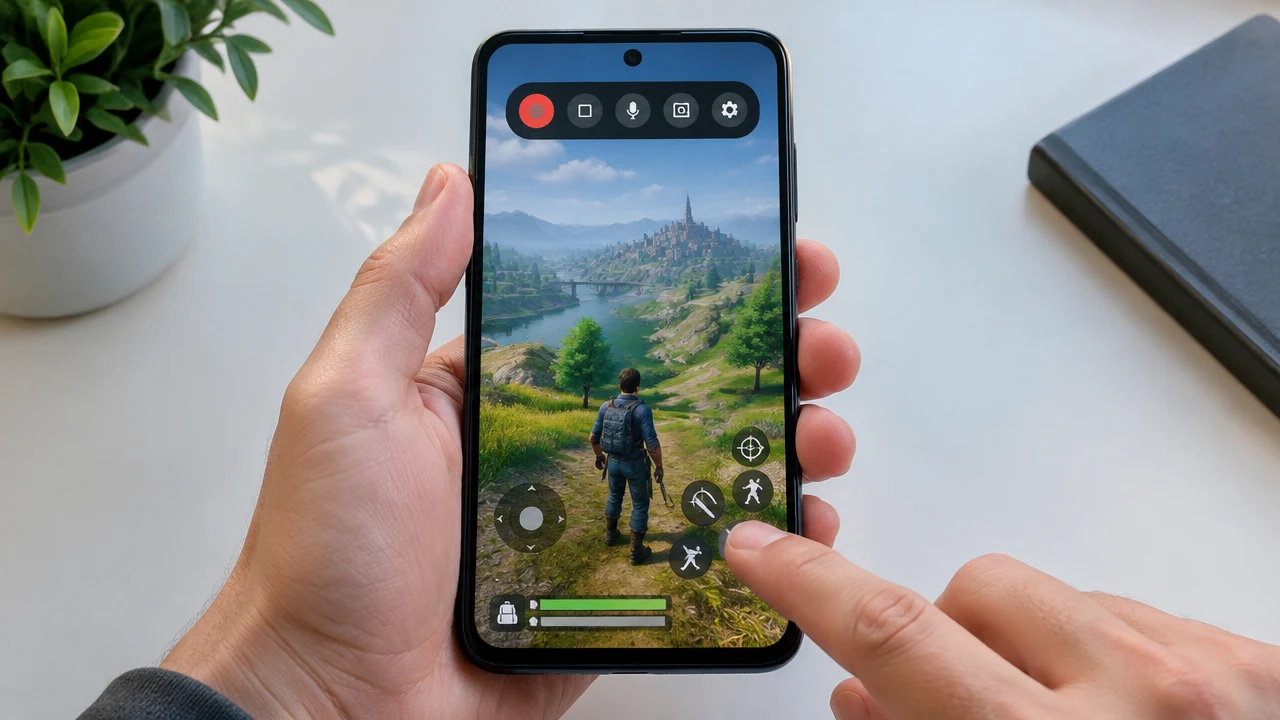
Записать происходящее на экране Android можно встроенной функцией: обычно достаточно открыть панель быстрых настроек, выбрать «Запись экрана» и нажать кнопку запуска. Видео сохранится в галерею или приложение «Фото». Названия пунктов и расположение кнопок различаются в зависимости от версии Android и оболочки производителя, поэтому ниже приведены несколько способов найти нужную настройку и проверить готовую запись.
Как включить запись экрана через быстрые настройки
На большинстве современных смартфонов отдельное приложение устанавливать не нужно. Функция записи находится среди переключателей, где обычно расположены Wi-Fi, Bluetooth и режим «Не беспокоить».
- Разблокируйте телефон и проведите пальцем от верхнего края экрана вниз. На некоторых моделях для полного списка переключателей нужно провести ещё раз.
- Найдите кнопку «Запись экрана», «Записать экран» или похожую. Она может находиться на следующей странице панели.
- Нажмите кнопку и выберите параметры, если система предложит их настроить: источник звука, отображение касаний, качество или запись с фронтальной камеры.
- Подтвердите запуск. Часто перед началом появляется короткий отсчёт, после которого телефон начинает записывать изображение и выбранный звук.
- Чтобы завершить запись, нажмите уведомление или плавающую кнопку остановки. Иногда управление доступно через панель быстрых настроек.
Если переключателя нет на первой странице, откройте панель полностью и пролистайте её. В режиме редактирования плиток можно добавить «Запись экрана» в основной список: нажмите на значок карандаша, кнопку «Изменить» или меню с тремя точками, затем перетащите плитку в активную область. Точное оформление зависит от устройства.
Как найти запись и сохранить её
После остановки система обычно показывает уведомление с действиями для просмотра или отправки видео. Если уведомление исчезло, откройте приложение «Галерея», «Фото» или файловый менеджер и проверьте альбомы «Видео», «Записи экрана» или «Screen recordings». На отдельных смартфонах папка находится в разделе «Файлы» или «Внутренняя память».
Файл уже сохранён в памяти телефона — отдельно нажимать «Сохранить» обычно не требуется. Если нужно переместить его, откройте видео в галерее, выберите меню и воспользуйтесь пунктом «Переместить» или «Копировать». Для отправки подойдут мессенджер, электронная почта или облачное хранилище. Учитывайте, что крупные видео могут не пройти ограничение на размер вложения, поэтому иногда удобнее поделиться ссылкой на файл в облаке.
Перед отправкой проверьте запись: просмотрите начало и конец, убедитесь, что звук есть, а нужные уведомления или личные данные не попали в кадр. При необходимости обрежьте ролик встроенным редактором галереи. Если исходник важен, сохраните его копию до монтажа.
Настройка звука, касаний и качества
Перед запуском Android может показать окно с параметрами записи. Не все варианты доступны на каждом телефоне, но чаще всего можно выбрать источник аудио и включить визуальное отображение нажатий. Настройки помогают получить ролик, который проще смотреть и отправлять.
- Без звука. Подходит для демонстрации интерфейса, когда аудио не нужно.
- Звук устройства. Записывает системные звуки и, если приложение это разрешает, аудио из игры или видео.
- Микрофон. Добавляет голос и звуки вокруг телефона. Этот вариант удобен для комментариев и инструкций, но в ролик могут попасть шум и эхо.
- Звук устройства и микрофон. Позволяет одновременно записывать аудио приложения и голос, если такая комбинация поддерживается.
- Показывать касания. Отмечает на видео места нажатий. Это полезно для инструкций, но может загромождать картинку в динамичной игре.
- Фронтальная камера. На некоторых устройствах позволяет добавить изображение с камеры поверх экрана. Проверьте положение окна, чтобы оно не закрывало важные элементы.
Для записи игры выбирайте звук устройства, если он доступен, а микрофон включайте только при необходимости комментировать происходящее. Если аудио не записывается, проверьте выбранный источник и разрешения. Само приложение может ограничивать захват звука, поэтому отсутствие аудио не всегда связано с поломкой смартфона.
Более высокое разрешение и частота кадров дают чёткую и плавную картинку, но увеличивают размер файла и нагрузку на устройство. Для короткой инструкции обычно достаточно стандартного качества. Если записывается быстрая игра, полезно выбрать более плавный режим, когда он доступен, и освободить память перед началом.
Если кнопки записи экрана нет
Сначала проверьте все страницы быстрых настроек и режим редактирования плиток. Затем откройте настройки телефона и воспользуйтесь поиском по словам «запись экрана». В некоторых оболочках функция находится в разделе дополнительных возможностей, специальных инструментов или игровых функций. Проверьте также обновления системы: доступность встроенного средства зависит от версии Android и прошивки производителя.
Если встроенной функции действительно нет, можно установить приложение для записи экрана из Google Play. Перед установкой проверьте разработчика, отзывы и список запрашиваемых разрешений. Для обычной записи не должно требоваться управление контактами или SMS. Не устанавливайте APK-файлы со случайных сайтов: такие программы могут представлять риск для данных и устройства.
Почему видео не записывается или получается без звука
Причины бывают разными: не хватает свободного места, запись остановлена системой, приложение запрещает захват изображения или аудио, либо выбран неподходящий источник звука. Если процесс прерывается, закройте лишние приложения, освободите память и попробуйте записать короткий тестовый ролик. Для длинной записи подключите зарядное устройство и отключите режим энергосбережения, если он ограничивает работу телефона.
Некоторые приложения защищают содержимое от копирования. При попытке записи на видео может отображаться чёрный экран, а звук — отсутствовать. Обойти такую защиту настройкой обычного рекордера не получится. Также уведомления и всплывающие окна могут попасть в кадр: перед записью включите режим «Не беспокоить» и закройте ненужные вкладки.
Что проверить перед записью
- Хватает ли свободного места для нового видео.
- Выбран ли нужный источник звука, если важно записать аудио.
- Не появятся ли в кадре личные сообщения, пароли или уведомления.
- Не перекрывает ли всплывающее окно с камерой элементы интерфейса.
- Понятно ли, как остановить запись и где искать готовый файл.
Для короткого ролика обычно достаточно открыть плитку записи и проверить файл в галерее после остановки. Если видео нужно для инструкции, заранее включите отображение касаний и уберите лишние уведомления. Для игрового фрагмента проверьте звук и оставьте достаточно свободной памяти: так запись с большей вероятностью завершится без обрыва.