
Google Play не скачивает приложения: причины и способы решения
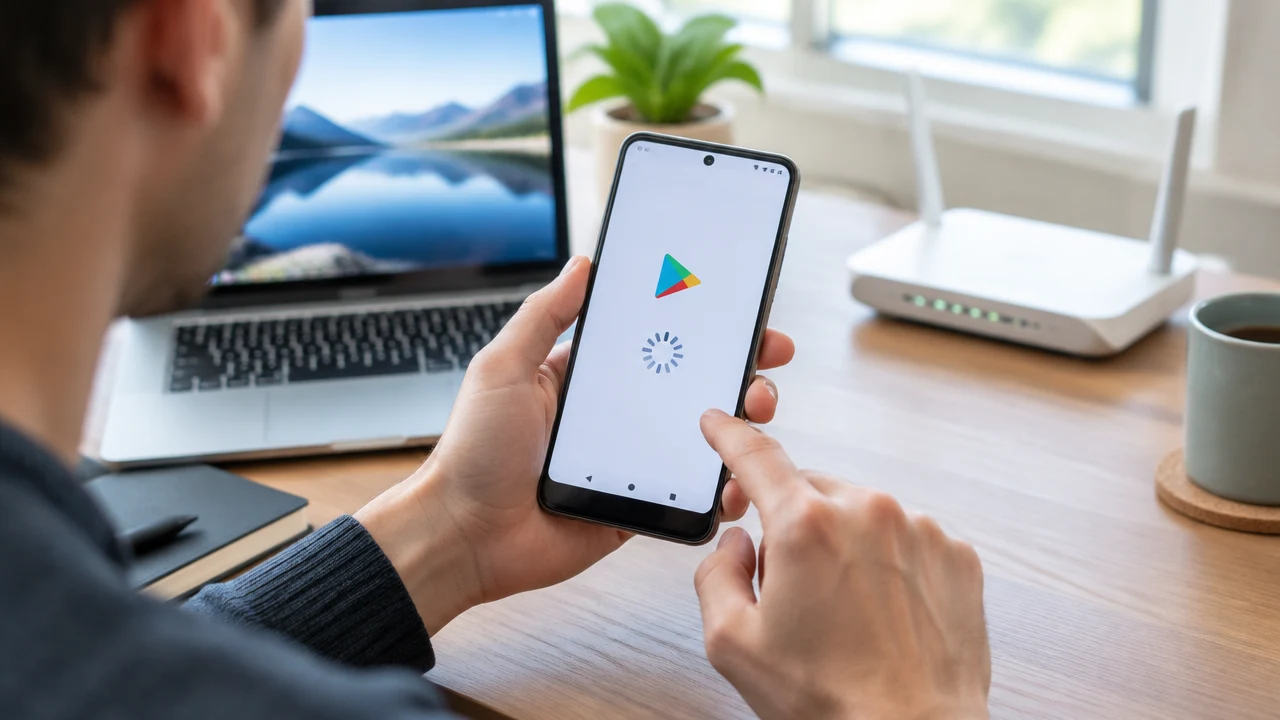
Если Google Play не скачивает приложение, сначала проверьте интернет, свободную память и состояние самого магазина. Часто загрузка замирает из-за нестабильной сети или нехватки места, а не из-за серьёзной неисправности телефона. Двигайтесь от простых проверок к более основательным: так меньше риск случайно удалить нужные данные или сбить настройки.
Уточните, что именно происходит
Перед устранением неполадки посмотрите, на каком этапе она возникает. Магазин может бесконечно показывать «Ожидание скачивания», начинать загрузку и останавливать её, выдавать сообщение об ошибке или не открывать страницу приложения. Эти ситуации похожи, но причины у них могут различаться.
- Загрузка не начинается. Проверьте сеть, очередь загрузок и ограничения на скачивание по мобильному интернету.
- Скачивание остановилось. Убедитесь, что соединение не прерывается, а на устройстве достаточно свободного места.
- Ошибка появляется только у одного приложения. Возможно, оно несовместимо с устройством или недоступно для вашего региона.
- Не скачивается ничего. Вероятнее, проблема связана с Play Маркетом, сервисами Google, аккаунтом или системой.
1. Проверьте интернет и отключите помехи
Откройте в браузере несколько сайтов или запустите видео. Если страницы не загружаются либо связь часто пропадает, попробуйте переключиться с Wi-Fi на мобильную сеть или наоборот. Для проверки можно включить и выключить авиарежим, а также перезагрузить роутер. При общественном Wi-Fi сначала откройте браузер: иногда сеть требует принять условия подключения на отдельной странице.
Если используется VPN или прокси, временно отключите его и повторите попытку. Такой сервис может мешать соединению с магазином или влиять на доступность приложения. Также проверьте, не включён ли на телефоне режим экономии трафика: в некоторых версиях Android он ограничивает передачу данных в фоне. Названия пунктов меню зависят от производителя, но обычно нужные настройки находятся в разделах «Сеть и интернет» или «Подключения».
При загрузке через мобильную сеть откройте настройки Play Маркета и найдите параметры сети или автоматического обновления приложений. Если выбран вариант скачивания только по Wi-Fi, приложение не начнёт загружаться через мобильный интернет, пока настройка не изменится. Не включайте загрузку через мобильную сеть, если хотите избежать расхода пакета данных.
2. Посмотрите очередь загрузок
Play Маркет может обновлять приложения по очереди. Если одно обновление зависло, новые загрузки иногда остаются в статусе ожидания. Откройте страницу управления приложениями: нажмите значок профиля и выберите раздел управления приложениями и устройством, затем посмотрите список обновлений и загрузок. При наличии активных задач остановите ненужные или дождитесь их завершения.
Для проверки отмените зависшую загрузку и попробуйте установить нужное приложение отдельно. Если в очереди много крупных обновлений, подключите телефон к стабильному Wi-Fi и освободите место. Не нажимайте многократно кнопку установки: это не ускорит процесс и усложнит понимание того, какая загрузка действительно выполняется.
3. Освободите память телефона
Для установки необходимо достаточно свободного места. Причём размер, указанный на странице приложения, не всегда равен объёму, который потребуется во время загрузки и распаковки. Проверьте хранилище в системных настройках и удалите ненужные файлы, старые загрузки или приложения. Фотографии и видео можно перенести в облако или на компьютер, предварительно убедившись, что копии открываются.
Если свободного места почти нет, очистка кэша отдельных приложений может помочь, но не удаляйте данные неизвестных программ наугад. Удаление данных способно сбросить настройки или стереть локальные файлы. Для начала безопаснее убрать ненужные приложения, очистить папку загрузок и перезапустить телефон.
4. Перезапустите устройство и проверьте дату
Обычная перезагрузка может завершить зависший системный процесс и восстановить работу магазина. Выключите телефон или выберите команду перезапуска, затем после подключения к интернету снова откройте Google Play. Если устройство долго не перезагружали, этот простой шаг стоит выполнить до очистки данных и сброса настроек.
Также включите автоматическую установку даты, времени и часового пояса. Неверные значения иногда мешают защищённому соединению с сервисами. Обычно настройка находится в разделе «Система» или «Дата и время». После изменения параметров закройте Play Маркет и откройте его заново.
5. Очистите кэш Play Маркета
Повреждённые временные файлы могут мешать загрузке. Чтобы очистить кэш, откройте настройки Android, перейдите в раздел приложений, выберите Google Play Маркет и нажмите «Хранилище» или «Память и кэш». Сначала используйте кнопку «Очистить кэш», затем перезапустите магазин и проверьте загрузку.
Если это не помогло, можно выбрать «Очистить данные» или «Очистить хранилище». Названия различаются в зависимости от модели телефона. Это сбросит локальные настройки Play Маркета, но обычно не удаляет установленные приложения и не отвязывает Google-аккаунт от устройства. После очистки магазин может заново загрузить часть служебных данных, поэтому откройте его при стабильном подключении и подождите несколько минут.
По такому же пути можно очистить кэш сервисов Google Play. Это системный компонент, который участвует в работе магазина и других функций Android. Не отключайте его и не удаляйте его обновления без необходимости: начните именно с очистки кэша.
6. Проверьте обновления магазина и системы
Откройте настройки Play Маркета через значок профиля, перейдите в раздел «Настройки» и найдите пункт с информацией о версии приложения. Там может быть доступна проверка обновления магазина. Если Play Маркет предлагает установить обновление, выполните его и перезапустите устройство.
Проверьте и обновления Android в системных настройках. На старых или давно не обновлявшихся устройствах приложение может требовать более новую версию системы. Если обновление недоступно, это не всегда означает поломку магазина: возможно, конкретное приложение больше не поддерживает вашу версию Android.
7. Убедитесь, что приложение совместимо
Если остальные приложения скачиваются, а одно конкретное — нет, откройте его страницу в Play Маркете. Магазин может сообщить, что программа недоступна для устройства. Причиной бывают требования к версии Android, аппаратным функциям или региону. Например, приложение для работы с NFC не установится на телефон без NFC, а программа для новой версии системы может быть недоступна на старом устройстве.
Проверьте, хватает ли свободного места, и перезапустите магазин. Если приложение недоступно в вашей стране или несовместимо с устройством, очистка кэша обычно не изменит ситуацию. Не стоит скачивать случайные установочные файлы с незнакомых сайтов: они могут быть устаревшими, изменёнными или содержать вредоносный код. Предпочитайте официальный сайт разработчика или проверенный магазин приложений.
8. Проверьте аккаунт Google
Если простые способы не сработали, убедитесь, что Google Play открыт под нужным аккаунтом и на устройстве нет уведомления о проблеме с синхронизацией. Можно открыть настройки телефона, перейти в раздел аккаунтов Google и проверить, требуется ли повторный вход или подтверждение пароля.
Удаление аккаунта с устройства — более серьёзный шаг. Перед ним убедитесь, что знаете пароль и имеете доступ к способу восстановления. После удаления аккаунт можно добавить снова через системные настройки, но локальные данные некоторых сервисов могут синхронизироваться не сразу. Не начинайте с этого способа, если проблема появилась только с одним приложением.
Что делать, если ничего не помогло
Сверьтесь с простым порядком действий и переходите к следующему шагу, только если предыдущий не дал результата:
- Проверьте интернет и попробуйте другую сеть.
- Отмените зависшие задачи в очереди загрузок.
- Освободите место и перезагрузите телефон.
- Очистите кэш Google Play Маркета и сервисов Google Play.
- Проверьте дату, время и обновления системы.
- Уточните совместимость приложения и состояние аккаунта Google.
Если не скачивается ни одно приложение, а магазин регулярно показывает ошибку, запишите её точный текст или код. Это пригодится при обращении в поддержку Google или производителя смартфона. Сброс устройства к заводским настройкам оставьте на крайний случай: он удалит данные с телефона, поэтому до него необходимо создать резервную копию и убедиться, что восстановление действительно нужно.