Как подключить Android-смартфон к телевизору без проводов
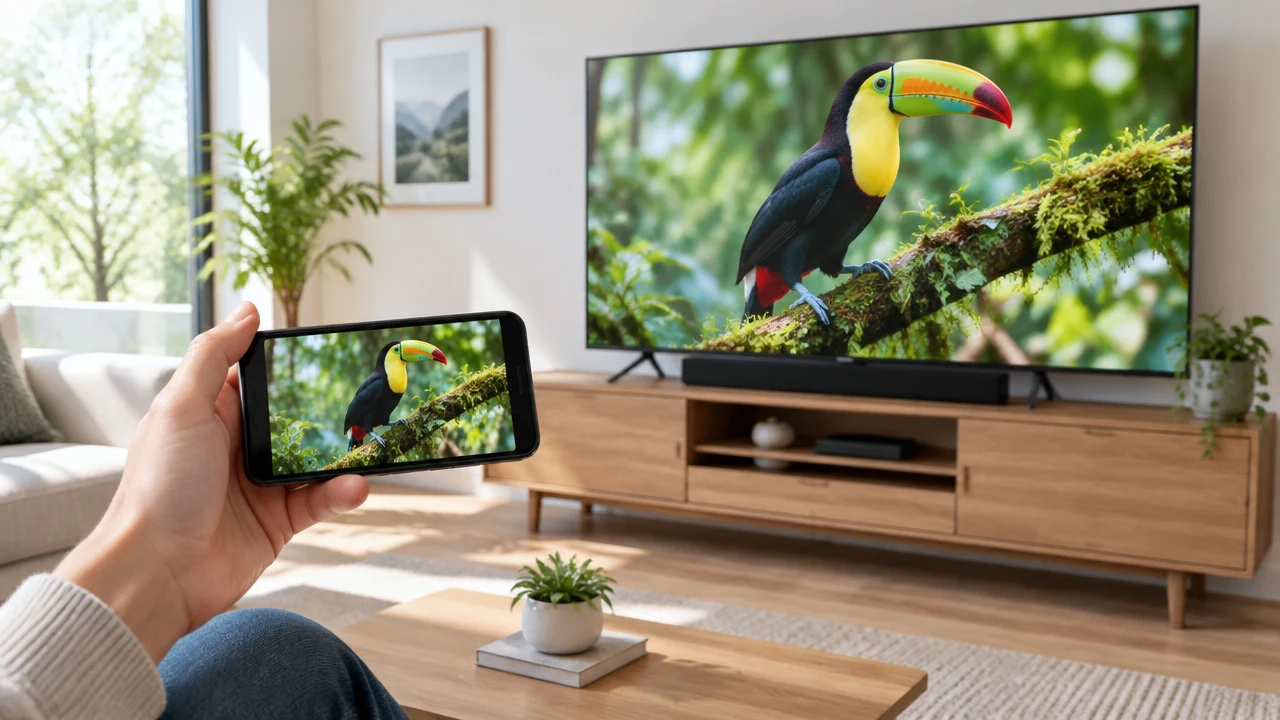
Подключить Android-смартфон к телевизору без кабеля можно через встроенную трансляцию экрана, Google Cast или Miracast. Какой способ подойдёт, зависит от телевизора и телефона: для просмотра видео из приложения обычно удобнее Google Cast, а для показа фотографий, игр или всего интерфейса — дублирование экрана. Если телевизор не поддерживает беспроводной приём, его можно дополнить медиаприставкой.
В большинстве случаев оба устройства нужно подключить к одной сети Wi-Fi. Затем на телевизоре включают режим приёма сигнала, а на смартфоне выбирают функцию трансляции. Названия пунктов и меню могут различаться в зависимости от производителя и версии Android, поэтому ниже приведены наиболее распространённые варианты.
Что проверить перед подключением
Сначала выясните, какие технологии поддерживает телевизор. Ищите в настройках или руководстве пользователя слова Google Cast, Chromecast built-in, Miracast, Screen Mirroring, Smart View или «Трансляция». У разных брендов одна и та же функция может называться по-разному. Наличие Smart TV само по себе ещё не гарантирует поддержку каждого из этих стандартов.
Проверьте и условия подключения:
- Телевизор и смартфон подключены к одной сети Wi-Fi. Если роутер раздаёт две сети, например обычную и гостевую, устройства в них могут не обнаружить друг друга.
- На телевизоре открыт нужный режим или приложение приёма трансляции. У некоторых моделей телевизор становится доступен автоматически, у других нужно вручную запустить Screen Mirroring или аналогичную функцию.
- Wi-Fi включён на телефоне, а приложениям, которые ищут устройства поблизости, разрешён доступ к локальной сети, если система запрашивает его.
Для первичной настройки удобнее расположить телефон и телевизор рядом с роутером. Слабый сигнал или нестабильное соединение могут вызвать задержки, снижение качества и прерывание воспроизведения. Bluetooth для передачи изображения обычно не используется: он может помочь при сопряжении отдельных устройств, но сам по себе не заменяет Wi-Fi-трансляцию.
Трансляция экрана через настройки Android
Этот вариант передаёт на телевизор весь экран телефона. Он подходит, чтобы показать фотографии, презентацию, сайт или игру, а также приложения, в которых нет отдельной кнопки трансляции. В зависимости от модели функция может называться «Трансляция», «Передача экрана», «Беспроводной дисплей», Smart View или Screen Cast.
- Убедитесь, что телефон и телевизор подключены к одной сети Wi-Fi.
- На смартфоне откройте шторку быстрых настроек и найдите плитку трансляции экрана. Если её нет, нажмите на кнопку редактирования плиток.
- Коснитесь названия функции и дождитесь, пока появится список доступных телевизоров.
- Выберите телевизор и подтвердите запрос на подключение на экране ТВ, если он появится.
Если в шторке нужного пункта нет, откройте «Настройки» и воспользуйтесь поиском по словам «трансляция», «экран» или «беспроводной дисплей». На смартфонах Samsung функция часто называется Smart View, а у других производителей может находиться в разделе подключённых устройств. Универсального пути для всех Android-смартфонов нет.
При дублировании экрана телевизор показывает всё, что отображается на телефоне, включая уведомления. Перед показом личных фотографий или презентации включите режим «Не беспокоить». Для фильмов и сериалов этот способ не всегда оптимален: изображение может быть менее плавным, а экран телефона придётся держать включённым.
Google Cast: передача видео из приложения
Google Cast удобен, когда нужно смотреть контент из приложения, которое поддерживает трансляцию. В таком случае смартфон служит пультом: запускает ролик, ставит его на паузу и регулирует воспроизведение, а видео принимает телевизор или приставка с поддержкой Google Cast. Это не то же самое, что зеркалирование экрана: на ТВ передаётся выбранный контент, а не всё изображение с телефона.
- Подключите смартфон и телевизор или приставку к одной сети Wi-Fi.
- Откройте приложение с нужным видео и найдите значок трансляции — прямоугольник с символом беспроводного соединения.
- Нажмите на значок и выберите телевизор или устройство Google Cast.
- Запустите воспроизведение. Управлять им можно с телефона или пульта телевизора.
Если значка нет, это может означать, что приложение не поддерживает передачу на телевизор, устройство не обнаруживается или подключено к другой сети. Проверьте, включён ли телевизор, перезапустите приложение и убедитесь, что на ТВ доступна функция Google Cast. В некоторых моделях приёмник встроен, в других для этого нужна отдельная приставка.
Google Cast обычно удобнее для поддерживаемых видеосервисов: смартфон не приходится постоянно держать на странице с роликом, а при входящем уведомлении оно не появляется поверх фильма. Однако доступность трансляции и самого контента зависит от приложения, региона и используемого устройства.
Miracast и фирменные функции телевизоров
Miracast передаёт изображение напрямую между совместимыми устройствами по Wi-Fi. На телевизоре режим может называться Screen Mirroring, Wireless Display или «Беспроводной дисплей», а на телефоне — «Трансляция» или «Беспроводной экран». В отличие от Google Cast, Miracast чаще используют для зеркалирования всего экрана.
Чтобы подключиться, активируйте на телевизоре режим приёма, затем откройте на смартфоне функцию беспроводной трансляции и выберите ТВ в списке. На некоторых устройствах соединение устанавливается без общего доступа к роутеру, на других для обнаружения устройств может потребоваться одна Wi-Fi-сеть. Точный порядок зависит от модели.
Фирменные функции, например Samsung Smart View, работают по схожему принципу, но могут быть рассчитаны на устройства определённого производителя. Если смартфон не видит телевизор, проверьте руководство ТВ и характеристики телефона: поддержка беспроводного подключения у одного устройства не означает, что оно совместимо с любым способом приёма.
Если телевизор не поддерживает беспроводную трансляцию
Старый телевизор без Smart TV можно подключить к совместимой медиаприставке или устройству Google Cast. Приставка соединяется с ТВ через HDMI и получает контент по Wi-Fi, после чего смартфон может отправлять на неё видео или дублировать экран — в зависимости от возможностей устройства. Перед покупкой проверьте, поддерживает ли оно нужный стандарт и приложения.
Существуют и сторонние приложения, которые превращают телевизор или телефон в приёмник трансляции. Их возможности и совместимость различаются, а для работы иногда требуется установить программу на оба устройства. Такой вариант стоит рассматривать, если встроенные функции отсутствуют, но он не гарантирует такую же простую и стабильную работу, как поддерживаемый телевизором стандарт.
Какой способ выбрать
| Задача | Подходящий способ | Особенности |
|---|---|---|
| Посмотреть видео из приложения | Google Cast | Передаётся выбранный контент, если приложение и телевизор поддерживают функцию. |
| Показать фотографии, сайт или презентацию | Трансляция экрана или Miracast | На телевизоре отображается весь экран смартфона. |
| Запустить игру на большом экране | Дублирование экрана | Возможна задержка управления, поэтому способ подходит не для каждой игры. |
| Подключить старый телевизор | Совместимая медиаприставка | Нужно проверить поддержку нужного способа передачи и приложений. |
Для игр задержка особенно заметна: телефон передаёт картинку по беспроводной сети, поэтому между нажатием на экран и реакцией телевизора может появиться пауза. Простые игры и пошаговые головоломки обычно удобнее для такого сценария, чем динамичные проекты, где важна мгновенная реакция.
Если телевизор не появляется в списке
Когда нужное устройство не находится, последовательно проверьте простые причины. Убедитесь, что на ТВ включён режим приёма, оба устройства подключены к одной сети, а роутер не изолирует клиентов друг от друга. В гостевой сети или некоторых настройках точки доступа устройства могут иметь доступ к интернету, но не видеть друг друга.
- Перезапустите Wi-Fi на смартфоне и заново откройте поиск устройств.
- Закройте и снова запустите приложение, если передаёте видео через Google Cast.
- Перезагрузите телевизор и роутер, если другие шаги не помогли.
- Проверьте обновления системы телевизора и смартфона.
- Отключите VPN на телефоне на время проверки: он может менять сетевую маршрутизацию.
Если телевизор подключается, но картинка тормозит, сократите расстояние до роутера и отключите лишние загрузки в сети. Для видео попробуйте передавать контент из приложения через Google Cast, а не зеркалировать весь экран. Если при этом звук отстаёт или трансляция обрывается, проверьте качество Wi-Fi и возможность подключения устройств к другой доступной сети.
Итак, сначала стоит попробовать встроенную трансляцию или Google Cast, а затем — Miracast и фирменные решения телевизора. Для поддерживаемого приложения удобнее отправлять только видео; для фотографий, сайтов и игр — дублировать экран. Если телевизор не принимает сигнал ни одним из этих способов, совместимая приставка добавит ему необходимые возможности без подключения смартфона кабелем.