
Как установить приложение на iPhone, если не хватает памяти
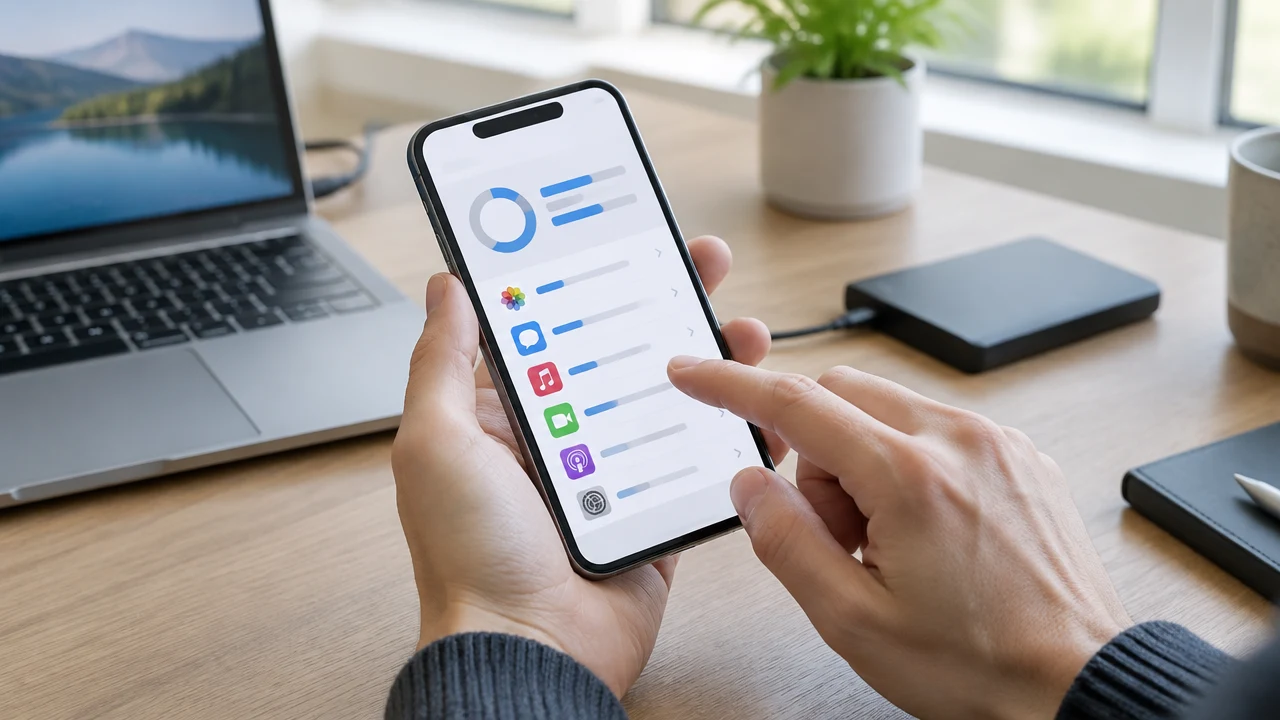
Если iPhone сообщает, что для установки приложения недостаточно места, сначала освободите память, а затем повторите загрузку. Обычно помогают удаление ненужных файлов, выгрузка редко используемых программ и очистка загруженного контента. Обходить ограничение App Store не нужно: установка требует свободного пространства на самом устройстве, даже если фотографии хранятся в iCloud.
Проверить, что занимает хранилище, можно в разделе «Настройки» → «Основные» → «Хранилище iPhone». Дождитесь загрузки списка: сверху появится шкала занятого места, ниже — приложения и объём данных каждого из них. Освобождать память удобнее по этому списку, а не наугад.
Почему места нужно больше, чем занимает приложение
Размер приложения в App Store не всегда равен объёму, необходимому для установки. Устройство может временно хранить загружаемый файл и данные, распаковывать компоненты, а после запуска — создавать кэш. Поэтому попытка установить игру размером в несколько гигабайт способна потребовать больше свободного места, чем указано на странице загрузки.
Кроме того, часть памяти используется iOS и системными данными. Удалить операционную систему ради приложения нельзя, а категория «Системные данные» не является обычной папкой: в ней могут находиться кэши, журналы и временные файлы. Не стоит рассчитывать, что всё занятое место можно безопасно убрать вручную.
Как освободить место перед установкой
1. Выгрузить неиспользуемые приложения
Выгрузка удаляет саму программу, но сохраняет её документы и настройки. Если приложение понадобится снова, его можно загрузить из App Store — при условии, что оно ещё доступно и совместимо с устройством. На странице «Хранилище iPhone» выберите подходящую программу и нажмите «Сгрузить приложение».
Это удобный вариант для сервисов, которыми пользуются редко, но в которых хранятся нужные данные. Например, можно выгрузить давно не запускаемую игру, а не удалять приложение для заметок с локальными файлами. Однако загруженный контент, который программа сохраняла отдельно, может не восстановиться вместе с ней.
2. Удалить ненужные приложения и игры
Если программа больше не нужна или её данные можно потерять, используйте пункт «Удалить приложение». В отличие от выгрузки, удаление обычно стирает и связанные с программой локальные данные. Перед этим проверьте, синхронизированы ли прогресс игры, документы и настройки с учётной записью или облаком.
Игры часто занимают заметную часть хранилища из-за загруженных уровней, текстур и дополнительных пакетов. Удаление одной игры, в которую вы давно не играете, может освободить больше пространства, чем очистка нескольких небольших программ. Сначала ориентируйтесь на объём в списке хранилища, затем — на важность данных.
3. Разобрать фото и видео
В приложении «Фото» удалите неудачные дубли, длинные ролики и старые записи экрана. После удаления откройте альбом «Недавно удалённые» и очистите его, если уверены, что файлы больше не понадобятся. Иначе снимки останутся там на некоторое время и продолжат занимать место.
Если включена синхронизация с Фото iCloud, удаление снимка на iPhone может удалить его и на других устройствах, подключённых к той же медиатеке. Не удаляйте фотографии только ради быстрой очистки, пока не проверили, где хранятся оригиналы и есть ли у них резервная копия. При активном Фото iCloud можно включить в настройках фото пункт «Оптимизация хранилища iPhone»: оригиналы будут храниться в iCloud, а на устройстве — версии, занимающие меньше места. Это не мгновенное решение и требует доступного места в облаке.
4. Удалить офлайн-файлы и загрузки
Проверьте музыку, фильмы, подкасты, карты и документы, загруженные для использования без интернета. Удаляйте их внутри соответствующих приложений: например, снимите загрузку альбома в музыкальном сервисе или удалите просмотренный фильм в приложении для видео. Сами аккаунты и покупки при этом обычно сохраняются, но доступ к материалу может потребовать подключения к сети.
Также загляните в приложение «Файлы», в разделы «На iPhone» и «Загрузки». Там могут лежать установочные архивы, большие видео и документы, которые уже не нужны. Удаление файла из iCloud Drive способно убрать его и из облака, поэтому для важных документов сначала проверьте их местоположение и наличие копии.
5. Очистить данные Safari и переписок
История и данные сайтов Safari удаляются через «Настройки» → «Приложения» → «Safari» → «Очистить историю и данные» (в некоторых версиях iOS настройки Safari находятся непосредственно в основном списке). Это может освободить часть пространства, но также удалит историю и данные сайтов; на отдельных ресурсах придётся войти заново.
В мессенджерах проверьте настройки хранения: там часто можно удалить кэш, старые видео и документы, не стирая переписку целиком. Названия пунктов зависят от приложения и версии. Перед очисткой убедитесь, что команда удаляет именно локальные копии файлов, а не сообщения или вложения из облачного чата.
Выгрузка или удаление: что выбрать
| Действие | Что освободится | Что важно учитывать |
|---|---|---|
| Выгрузить приложение | Место, занятое самой программой | Документы и настройки обычно сохраняются |
| Удалить приложение | Программа и её локальные данные | Проверьте синхронизацию и резервную копию |
| Удалить офлайн-файлы | Загруженная музыка, видео и документы | Для повторной загрузки может понадобиться интернет |
| Оптимизировать фото | Часть локального объёма медиатеки | Нужны iCloud, синхронизация и место в облаке |
Как повторить установку
После очистки вернитесь в «Хранилище iPhone» и убедитесь, что свободного места стало больше. Затем откройте App Store, найдите программу и снова нажмите кнопку загрузки. Если значок приложения уже появился на экране и загрузка остановилась, коснитесь его, чтобы возобновить процесс, либо удалите недогруженную программу и начните заново.
Для крупной игры разумно освободить запас сверх указанного размера загрузки: во время установки могут понадобиться временные файлы. Точный объём зависит от приложения и состояния устройства, поэтому универсального значения нет. Если свободного места едва хватает, установка может остановиться снова после распаковки или первого запуска.
Если свободное место есть, а приложение не устанавливается
Когда очистка не помогла, проверьте несколько условий:
- Перезагрузите iPhone. Это может завершить зависшую загрузку и обновить отображение занятого места.
- Проверьте подключение. Для загрузки нужен стабильный Wi-Fi или мобильный интернет; крупный файл может не загружаться при слабом сигнале.
- Убедитесь в совместимости. На странице приложения в App Store указана требуемая версия iOS. Старое устройство может не поддерживать актуальную версию программы.
- Проверьте ограничения. Экранное время, настройки учётной записи или ограничения устройства могут запрещать установку приложений.
- Посмотрите свободное место снова. После очистки iOS может не сразу пересчитать категории; также место способны занять другие загрузки и временные данные.
Не удаляйте системные файлы, не устанавливайте сомнительные «чистильщики» и не выходите из Apple Account без необходимости. Такие действия не гарантируют освобождение памяти и могут создать проблемы с данными. Надёжнее найти крупные приложения и загрузки, убрать только ненужное, проверить резервные копии и повторить установку через App Store.
Как реже сталкиваться с нехваткой памяти
Периодически проверяйте «Хранилище iPhone», особенно перед установкой большой игры или обновлением iOS. Включите автоматическую выгрузку неиспользуемых приложений, если такой вариант предлагается в настройках хранилища, и время от времени удаляйте офлайн-видео и старые загрузки. В мессенджерах можно ограничить автоматическое сохранение медиа в «Фото», чтобы копии одних и тех же роликов не хранились одновременно в чате и медиатеке.
Если устройство постоянно заполнено, а удалять файлы уже нечего, проверьте, какие категории растут быстрее всего, и перенесите нужные оригиналы в надёжное место. Облачное хранилище помогает только при корректной синхронизации и наличии свободного объёма в облаке. Оно не увеличивает физическую память iPhone, но позволяет держать на устройстве меньше локальных копий.